
WIE VERÖFFENTLICHST DU EIN EBOOK BEI AMAZON?

Amazon ist eine riesige Verkaufsplattform, gerade für Bücher. Viele Autorinnen und Autoren, vor allem im Selfpublishing, konnten ihre Bücher damit viel weiter verbreiten.
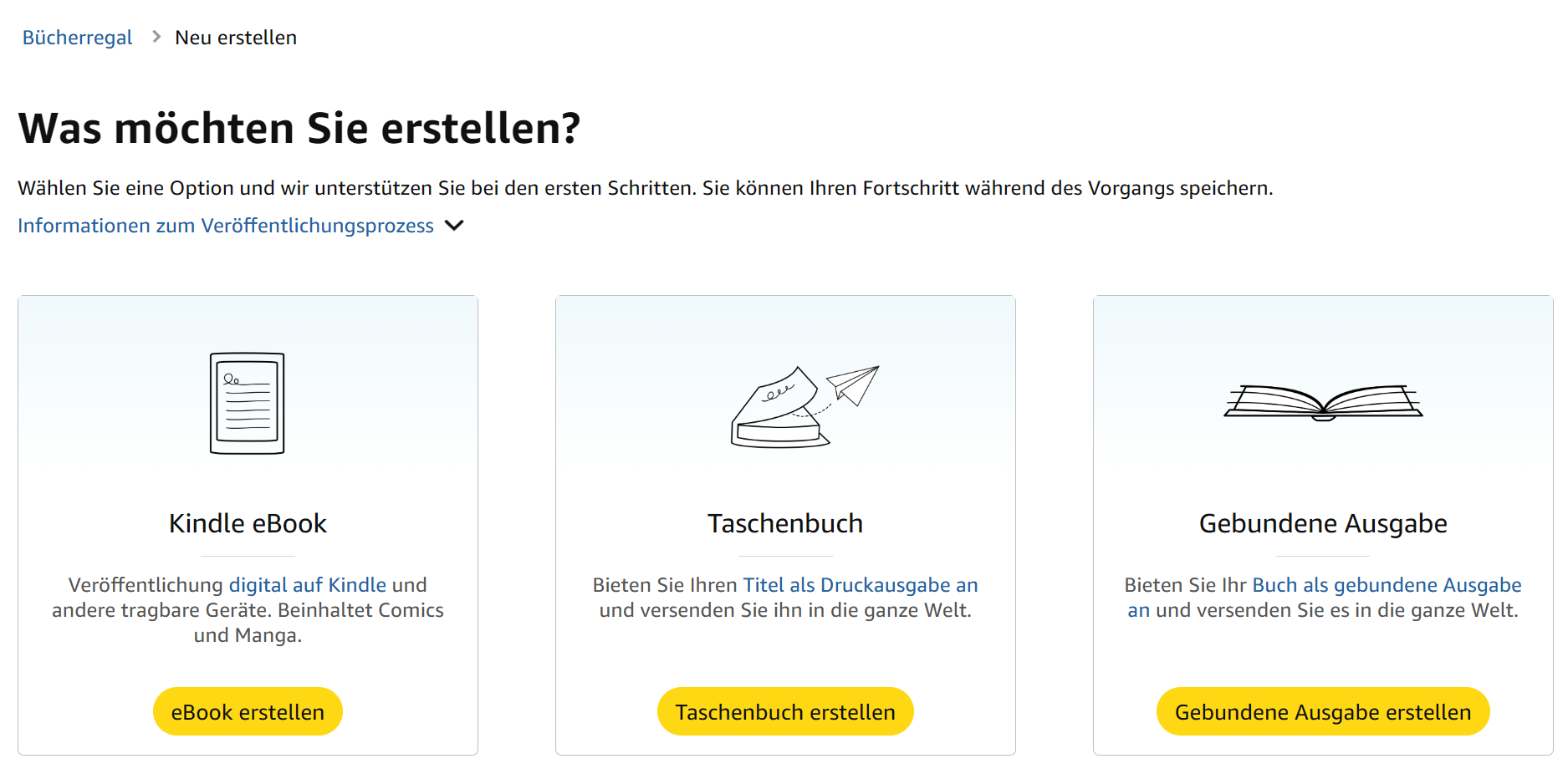
Der erste Schritt ist ein eingerichtetes KDP-Konto: Lies, wie du dein KDP-Konto erstellst und einrichtest. Hier geht es nur um die Veröffentlichung des eBooks. Wenn alles eingerichtet ist, klicke auf die gelbe Schaltfläche + Einen neuen Titel oder eine neue Serie erstellen und bei Kindle eBook auf eBook erstellen.
Schritt 1: Details des Kindle eBooks

- Sprache des Buchs.
- Titel und, falls vorhanden, Untertitel.
- Autor: Vor- und Nachname. Ein Pseudonym ist erlaubt; Leser sehen den echten Namen deines Kontos nicht.
- Mitwirkende, falls vorhanden (Illustrator, Übersetzer usw.).
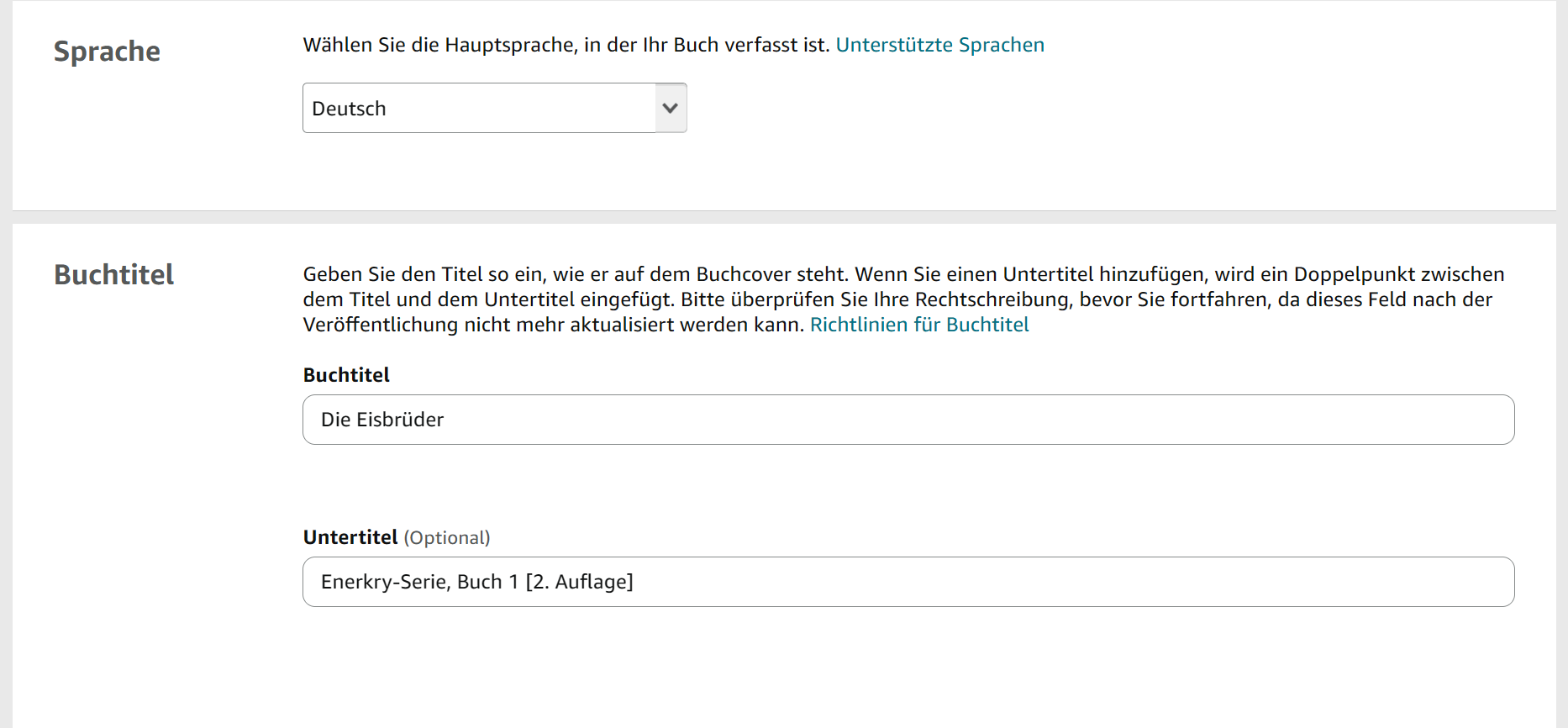
KDP weist darauf hin: Der Titel kann nach der Veröffentlichung nicht mehr geändert werden. Schreib ihn genau wie auf dem Cover und prüfe die Rechtschreibung.
Serie und Auflage
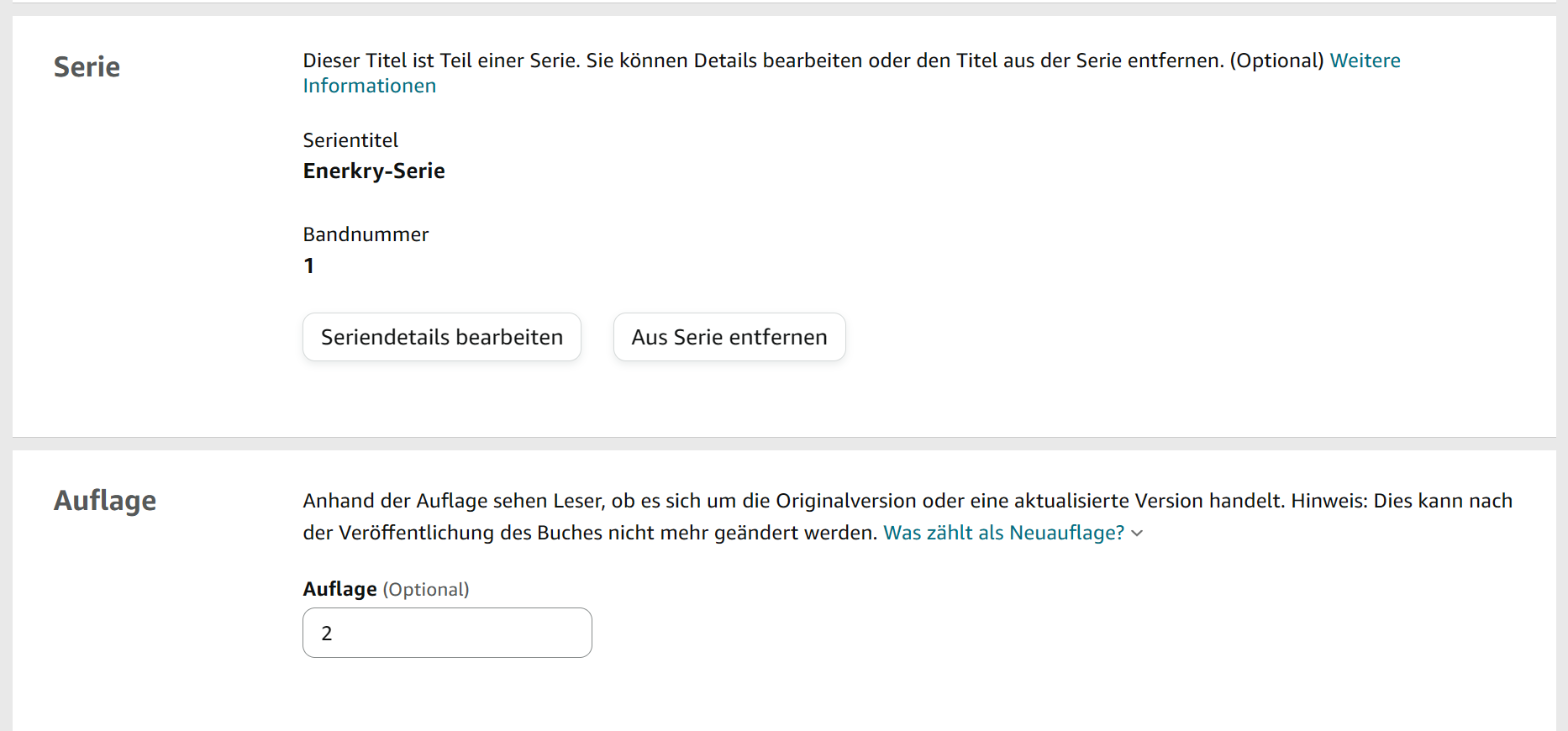
Wenn das Buch Teil einer Serie ist (oder werden soll), klicke auf Zur Serie hinzufügen. Die Serie bekommt bei Amazon eine eigene Seite mit allen Bänden, und die anderen Formate des Buchs (Taschenbuch, gebundene Ausgabe) kommen automatisch dazu. Das geht auch später über das Bücherregal: Lies, wie du bei KDP eine Serie erstellst und einrichtest. Bei einem Einzelband überspringst du das.
Die Auflage ist optional und zeigt Lesern, ob es die Originalversion oder eine aktualisierte ist. Achtung: Auch sie kann nach der Veröffentlichung nicht mehr geändert werden.

Beschreibung
Füge den Klappentext ein. Nutze die Formatierung, etwa Fett und Kursiv, damit er ansprechender aussieht.

Veröffentlichungsrechte und Publikum
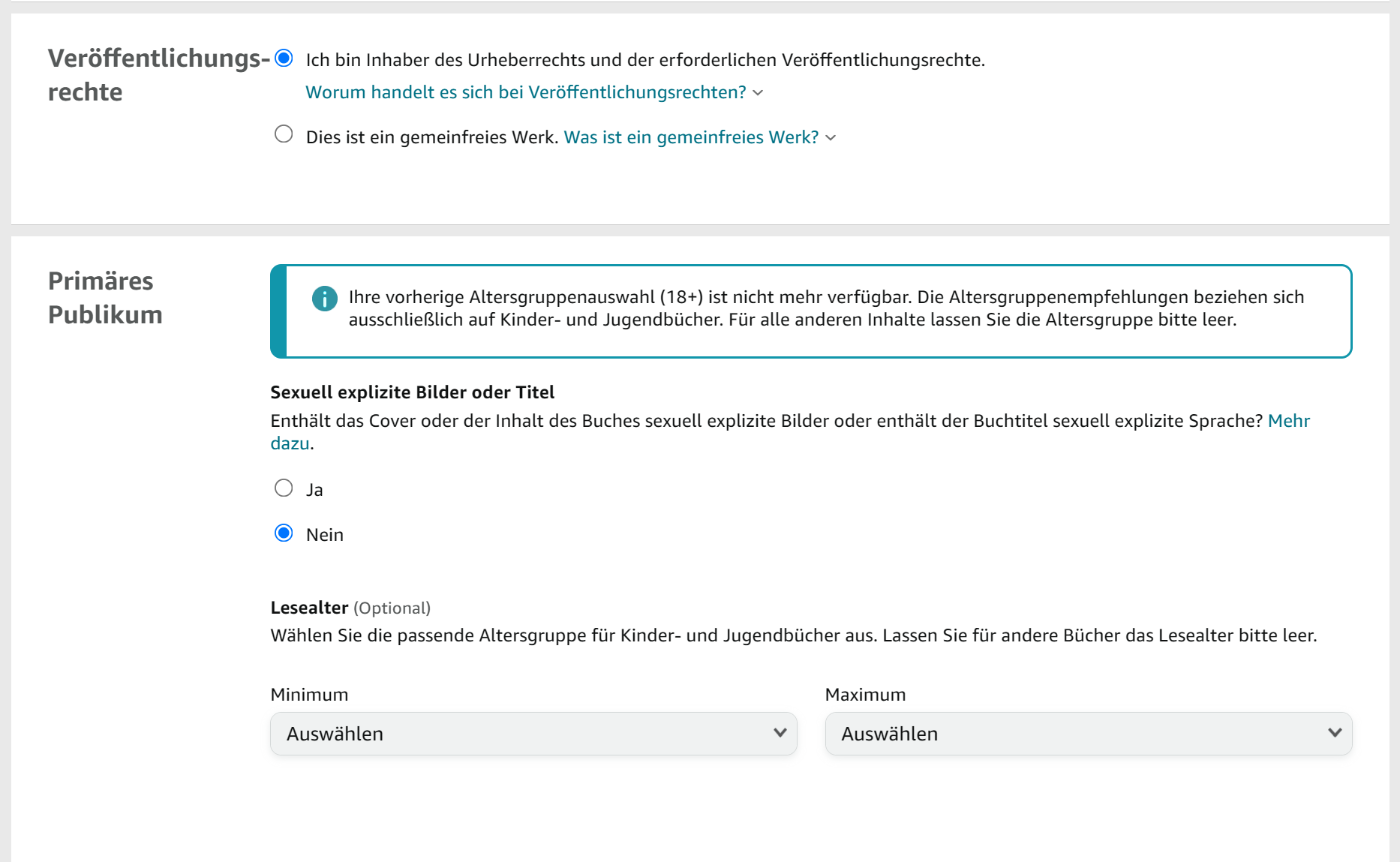
Wenn es dein eigenes Werk ist, wähle Ich bin Inhaber des Urheberrechts und der erforderlichen Veröffentlichungsrechte; bei einem gemeinfreien Werk die zweite Option.
Unter Primäres Publikum beantwortest du, ob Cover, Inhalt oder Titel sexuell explizite Bilder oder Sprache enthalten. Die frühere Altersgruppe 18+ gibt es nicht mehr: Das Lesealter (optional) gilt nur für Kinder- und Jugendbücher. Bei allen anderen Büchern bleibt es leer.
Primärer Shop
Der Shop, in dem du die meisten Verkäufe erwartest, und die Basiswährung für die Umrechnung der Preise. Egal welchen du wählst: Das eBook ist auch in den anderen Amazon-Shops erhältlich.
Kategorien und Stichwörter
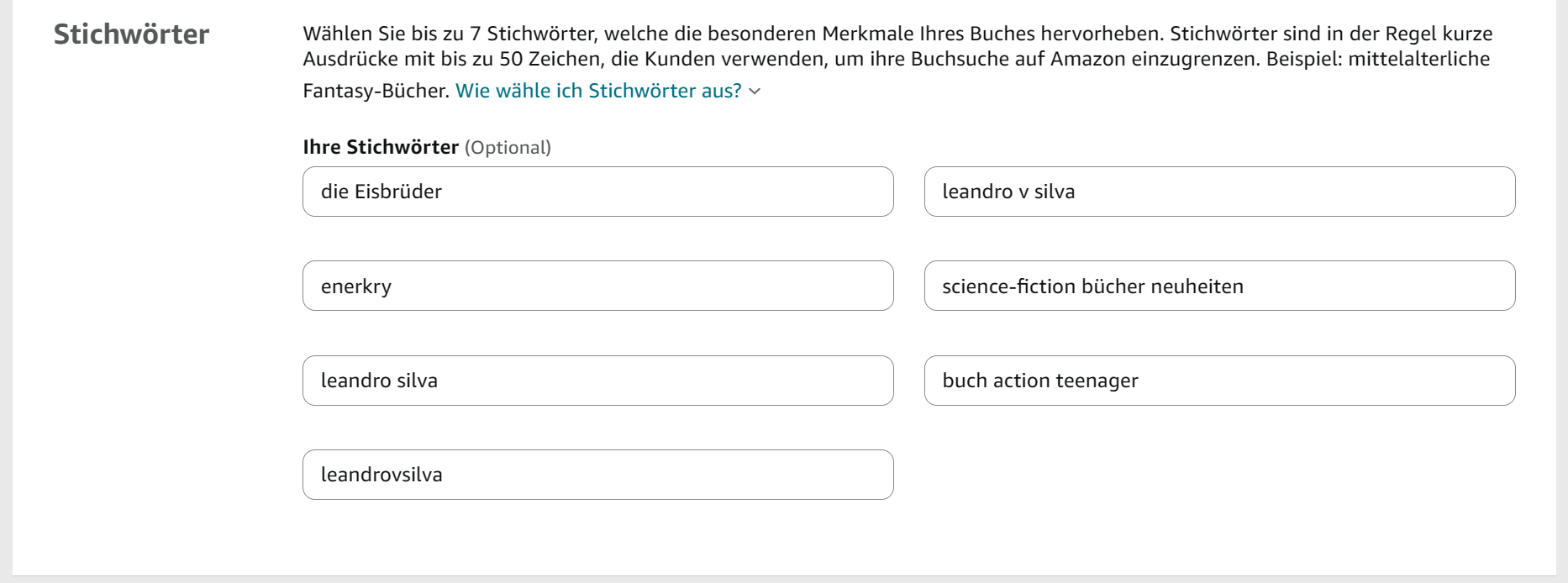
Wähle bis zu drei Kategorien, die das Buch beschreiben, und bis zu sieben Stichwörter für die Suche. Sei ehrlich: keine wenig genutzten Kategorien, nur um leicht zu ranken, und keine Stichwörter ohne Bezug zum Buch (etwa Namen von Prominenten). Wenn Amazon das bemerkt, kann das Buch entfernt werden.

Veröffentlichungsoption
Wenn du jetzt veröffentlichst, ist das Buch innerhalb von 72 Stunden verfügbar. Für eine Vorbestellung wählst du die zweite Option und legst das Erscheinungsdatum fest.
Schritt 2: Inhalt des Kindle eBooks
Manuskript
Klicke auf Manuskript hochladen. KDP empfiehlt KPF (aus Kindle Create); ich nutze meistens EPUB oder KPF, aber Word (DOCX) geht auch. Nach dem Upload erscheinen die Bestätigung und die Rechtschreibprüfung, die mögliche Tippfehler anzeigt.
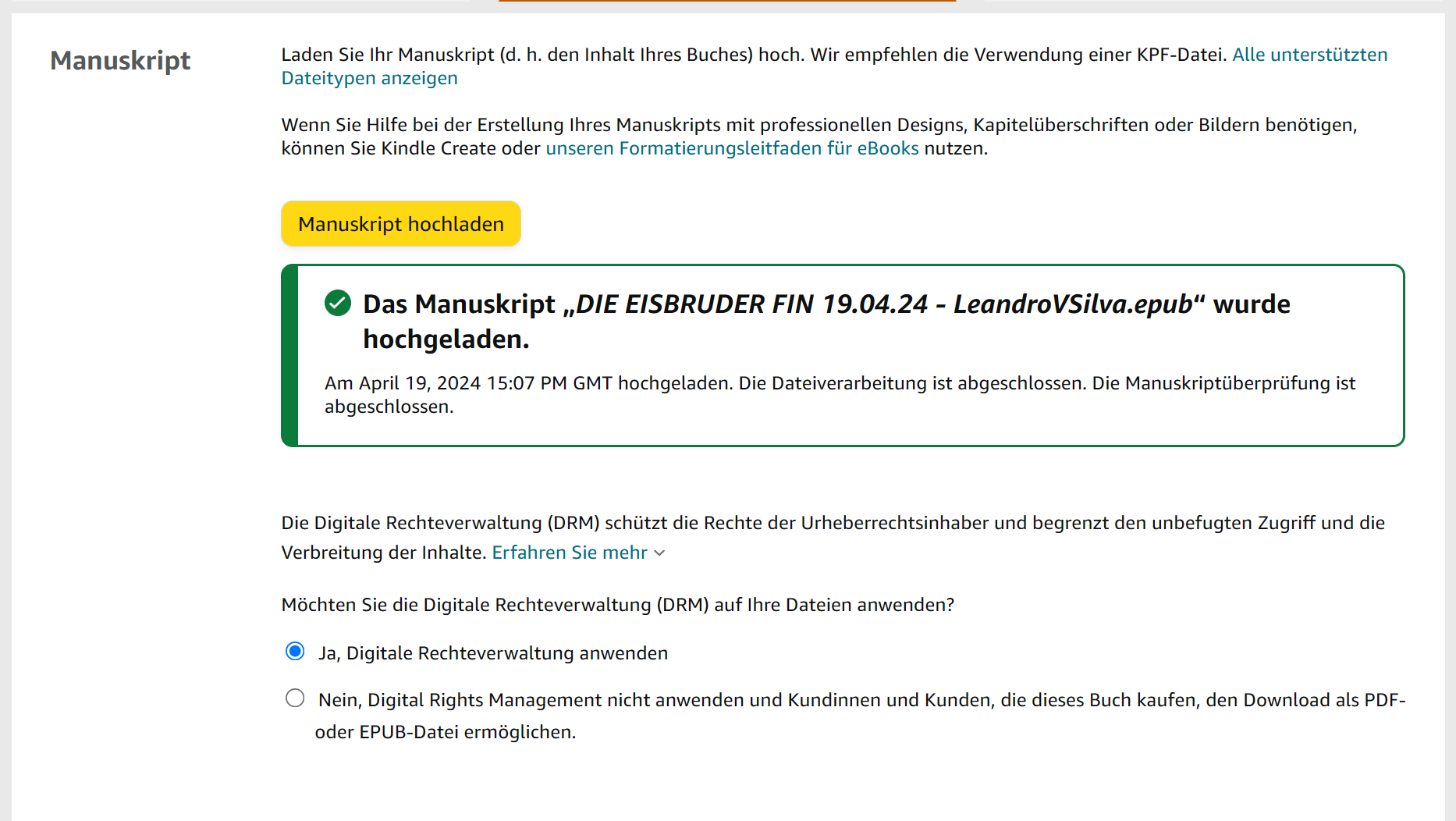
DRM: Datei schützen oder nicht
Direkt darunter folgt die Digitale Rechteverwaltung (DRM). Sie schützt die Rechte der Urheber und begrenzt den unbefugten Zugriff auf die Datei und ihre Verbreitung.
- Ja, DRM anwenden: Das eBook bleibt an das Kindle-Konto der Käufer gebunden und kann nicht als Datei kopiert werden.
- Nicht anwenden: KDP weist selbst darauf hin, dass Käufer das Buch dann als PDF- oder EPUB-Datei herunterladen können. Das ist sinnvoll, wenn das Buch frei kursieren soll.
Nach der Veröffentlichung lässt sich die DRM-Einstellung nicht mehr ändern. Für die meisten Autorinnen und Autoren ist es am besten, DRM aktiviert zu lassen.
Cover
Nutze den Cover Creator von KDP oder lade dein eigenes Cover als JPG oder TIFF hoch. Beachte: Ein mit dem Cover Creator erstelltes Cover darf nur bei KDP verwendet werden.

KI-generierte Inhalte
Amazon fragt, ob du für Texte, Bilder oder Übersetzungen in deinem Buch KI-Tools verwendet hast. Wähle die Option, die auf dein Werk zutrifft.

Vorschau des Kindle eBooks
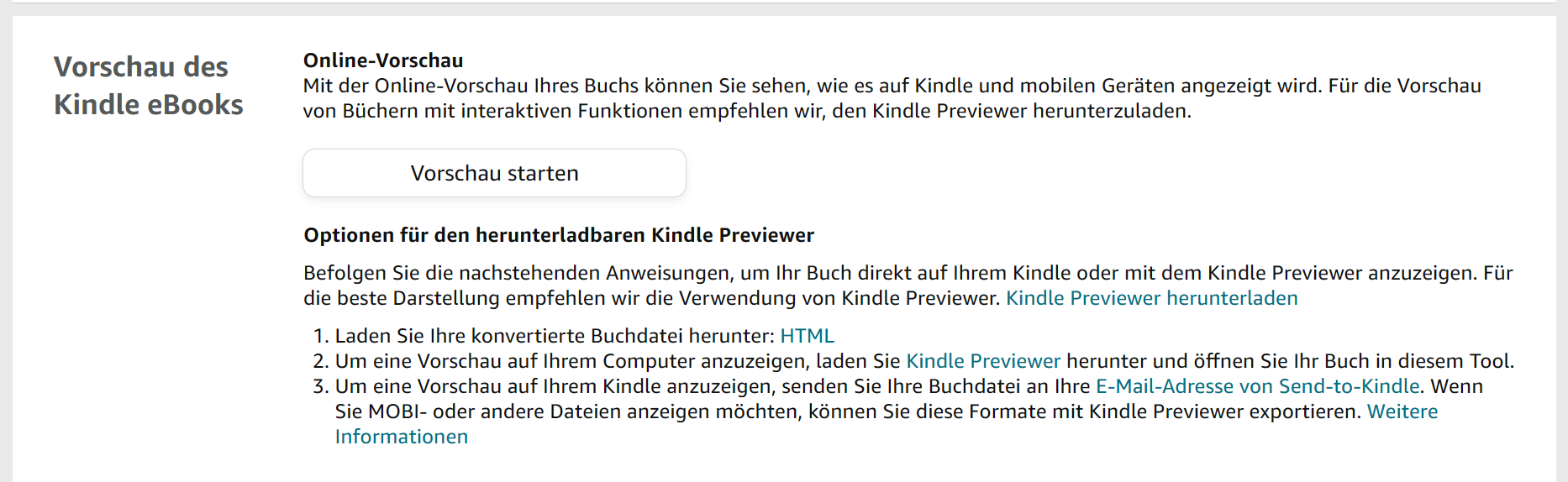
KDP hat eine Online-Vorschau (Schaltfläche Vorschau starten), die zeigt, wie das Buch auf Kindle, Tablet und Smartphone aussieht. Du kannst auch die konvertierte Datei (HTML) herunterladen und im Kindle Previewer öffnen oder sie über deine Send-to-Kindle-E-Mail-Adresse an deinen Kindle schicken.
Ich nutze die Online-Vorschau meistens nicht, weil ich alle Tests schon im Kindle Previewer mache, den KDP selbst für Bücher mit interaktiven Funktionen empfiehlt. Wichtig ist, vor der Veröffentlichung Inhaltsverzeichnis, Bilder, Kapitelumbrüche und Links zu prüfen.
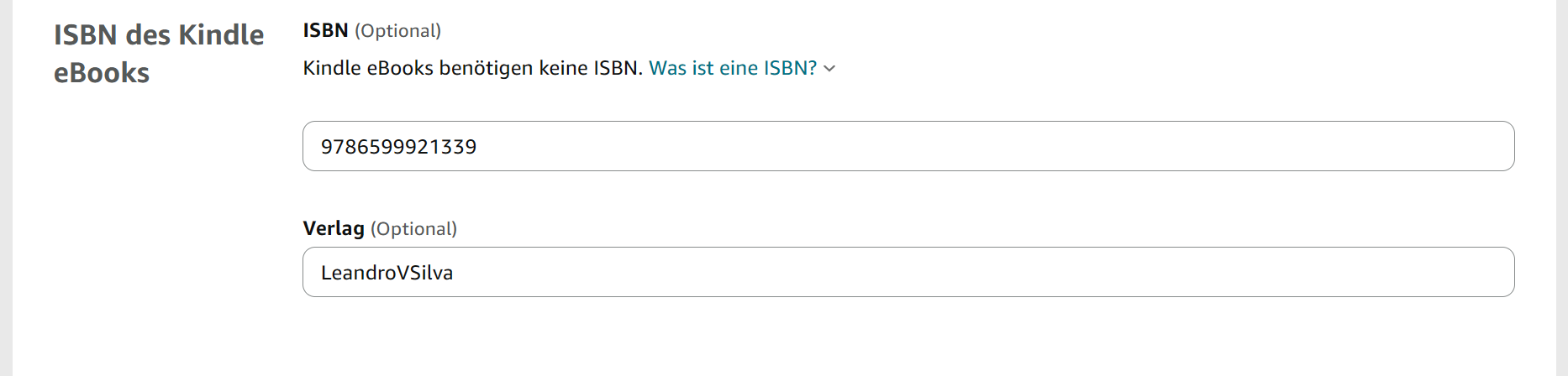
ISBN des Kindle eBooks
Die ISBN ist optional: Amazon vergibt eine ASIN, die Kennung jedes Produkts im Shop. Wenn du eine eigene ISBN für das eBook hast (in Deutschland von der MVB, in Österreich und der Schweiz von den dortigen ISBN-Agenturen), trägst du die Nummer und den Verlag ein (deinen Namen oder dein Imprint).
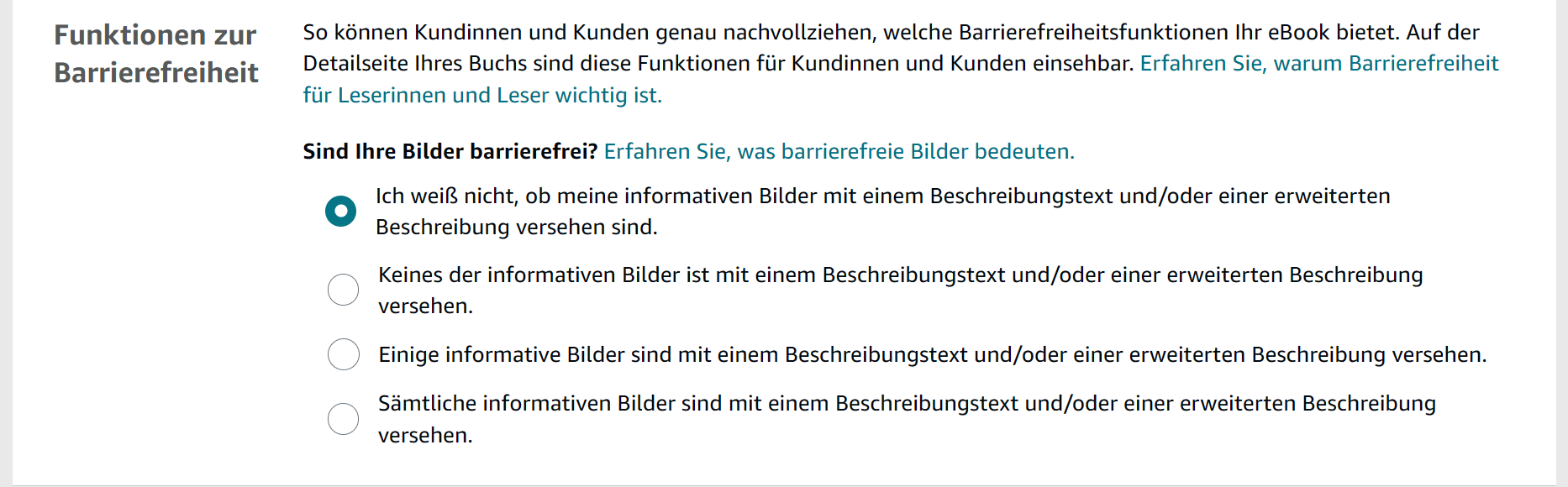
Funktionen zur Barrierefreiheit
Der letzte Teil des Inhaltsschritts fragt, ob die informativen Bilder des eBooks (Karten, Diagramme, Tabellen als Bild, erklärende Illustrationen) einen Beschreibungstext (Alternativtext) oder eine erweiterte Beschreibung haben. Die Antwort erscheint auf der Produktseite bei den Funktionen zur Barrierefreiheit und hilft Menschen mit Screenreader zu wissen, was sie erwartet.
- Wähle die zutreffende Option: Ich weiß nicht, Keines, Einige oder Sämtliche informativen Bilder haben einen Beschreibungstext.
- Gib im EPUB jedem Bild, das eine Information transportiert, einen Alternativtext (alt). Rein dekorative Bilder dürfen ein leeres alt haben.
- Wenn das Buch nur aus Text besteht und keine informativen Bilder hat, wähle die Option, die zu deiner Datei passt.
Mein Rat: Nimm dir für die Barrierefreiheit Zeit und mach das Buch vollständig. Viele Menschen lesen mit einem Screenreader oder lassen sich das Buch vorlesen, etwa blinde oder sehbehinderte Menschen, Menschen mit Legasthenie oder alle, die lieber zuhören. Für sie entscheidet ein gut gemachtes eBook darüber, ob sie dein Buch lesen können oder aufgeben.
- Alternativtext für jedes informative Bild: Beschreibe, was das Bild zeigt und was es bedeutet (bei einer Karte die Orte, bei einem Diagramm das Ergebnis). Dann kannst du guten Gewissens Sämtliche wählen.
- Überschriften und Kapitel mit Formatvorlagen (Überschrift 1, Überschrift 2), nicht nur mit größerer Schrift: Darüber navigiert der Screenreader und daraus entsteht das Inhaltsverzeichnis.
- Ein verlinktes Inhaltsverzeichnis und eine logische Lesereihenfolge, ohne Text in Bildern (Screenreader können Text in einem Bild nicht lesen).
- Die richtige Buchsprache in der Datei, damit die Stimme die Wörter korrekt ausspricht.
- Teste es durch Zuhören: Aktiviere die Vorlesefunktion auf dem Kindle oder dem Smartphone und hör dir eine Passage mit Bildern an.
Auf der Produktseite zeigt Amazon die Funktionen zur Barrierefreiheit des Buchs. Ein barrierefreies eBook erreicht mehr Leser, bekommt weniger Beschwerden und zeigt, dass dir deine Leserschaft wichtig ist. Kaum jemand macht sich diese Mühe, und genau das macht dein Buch professioneller.
Schritt 3: Preis des Kindle eBooks
KDP Select
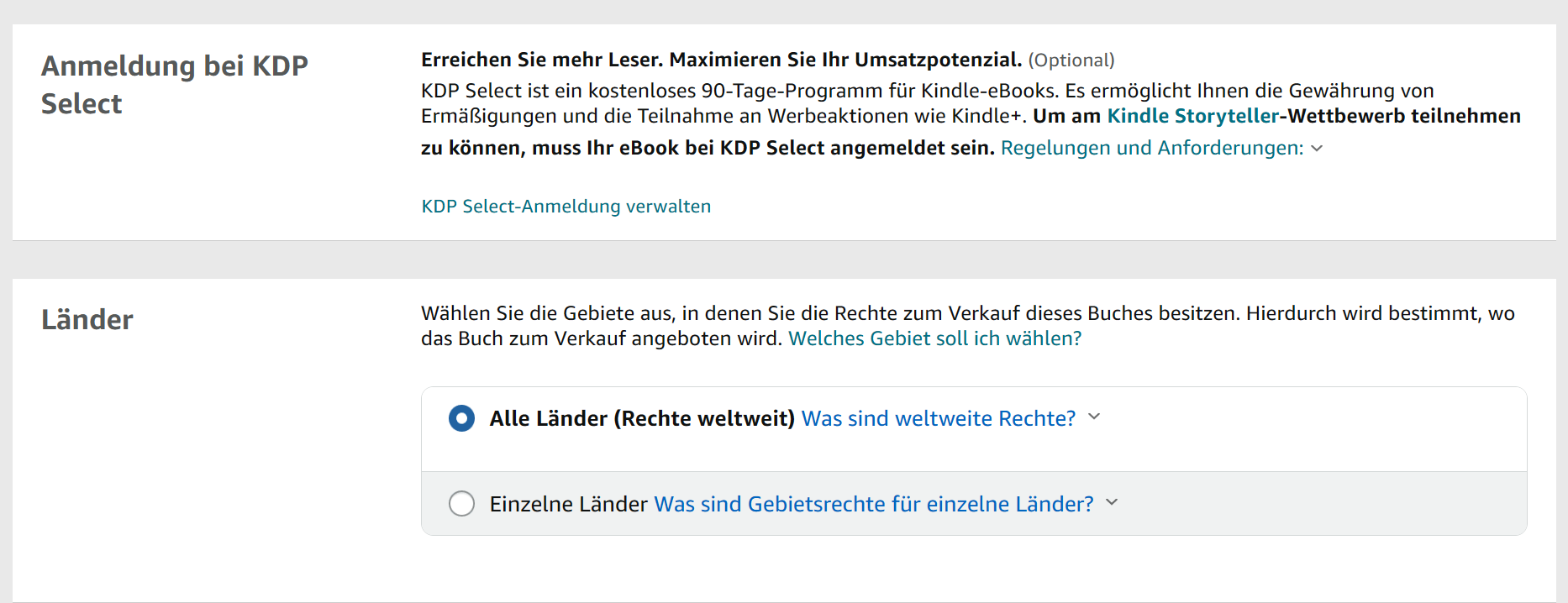
Mit KDP Select kommt das eBook in Kindle+ (früher Kindle Unlimited, von Amazon im Oktober 2026 umbenannt), du verdienst zusätzlich an gelesenen Seiten und kannst Aktionen durchführen. Im Gegenzug muss das eBook exklusiv bei Amazon sein.
Länder
Aktiviere den Verkauf in allen Ländern oder wähle sie einzeln aus, je nach deiner Strategie.
Tantiemen und Preis
| Plan | So funktioniert es |
|---|---|
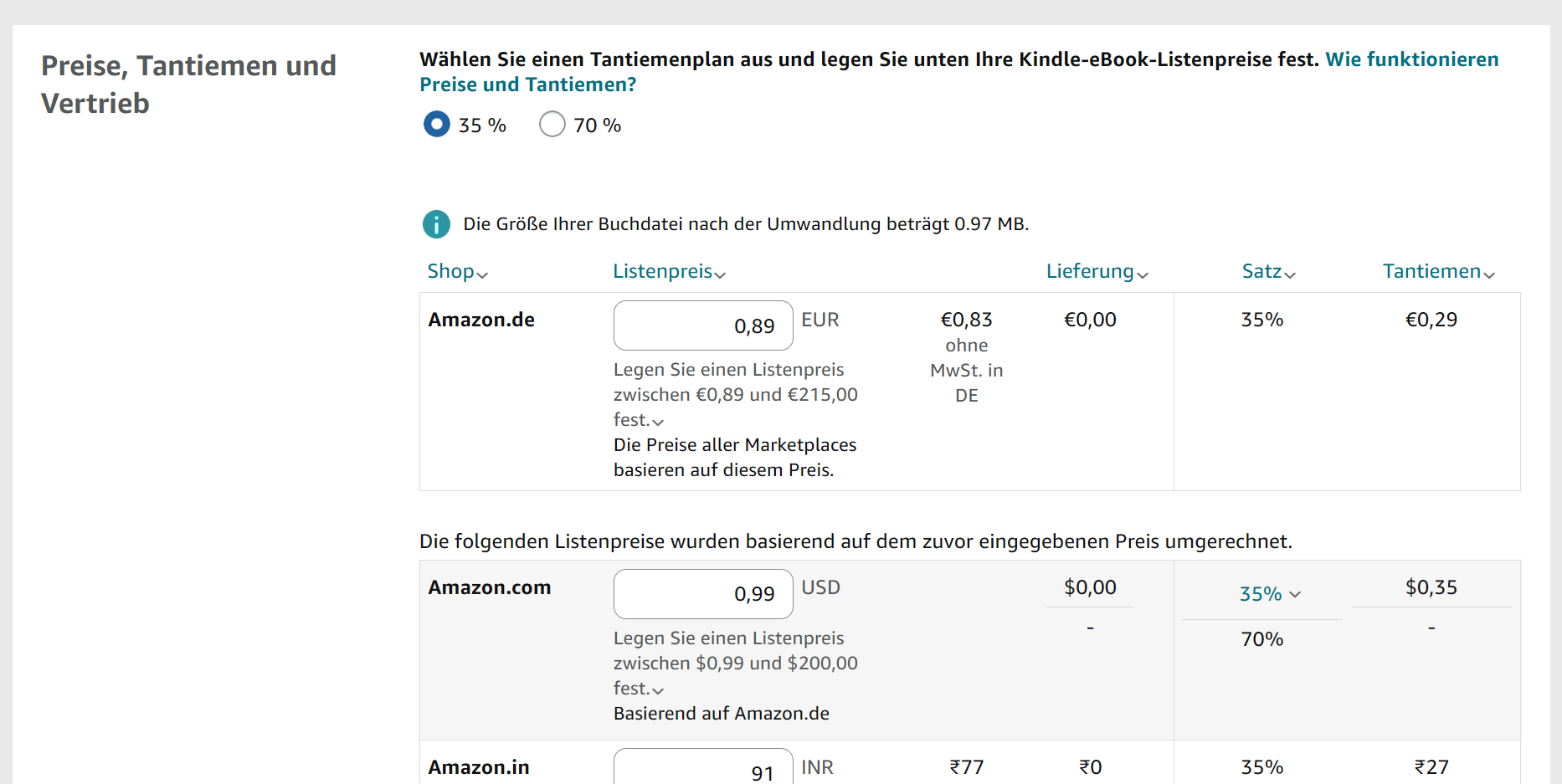
| 70 % | Bei Amazon.de Preis zwischen 2,99 € und 9,99 €, abzüglich einer Liefergebühr pro MB |
| 70 % und KDP Select | In Brasilien, Japan, Mexiko und Indien gibt es 70 % nur mit KDP Select; in den anderen Shops nicht nötig |
| 35 % | Jeder erlaubte Preis, keine Liefergebühr und keine Exklusivität |
Gib den Preis im primären Shop ein, und KDP rechnet ihn in die anderen Währungen um (du kannst jeden anpassen). Achte auf die Dateigröße: Beim 70-%-Plan fällt eine Liefergebühr pro Megabyte an, die deine Tantiemen verringert. In Deutschland gilt für eBooks außerdem die Buchpreisbindung.
Dann klickst du nur noch auf Kindle eBook veröffentlichen. Glückwunsch! Es kann bis zu 72 Stunden dauern, bis das Buch in den Shops erscheint, meistens geht es aber am selben Tag.

Nach der Veröffentlichung: Gratis-Werbeaktion, Leseprobe für deine Website und Serienseite.
Häufige Fragen
Was kostet es, ein eBook bei Amazon zu veröffentlichen?
Nichts. Amazon behält je nach Tantiemenplan einen Anteil an jedem Verkauf.
Welches Dateiformat ist am besten?
EPUB oder KPF (aus Kindle Create). Word (DOCX) wird für reine Textbücher ebenfalls akzeptiert.
Wie lange dauert es, bis das eBook erscheint?
Bis zu 72 Stunden, meistens aber am selben Tag.
Tools und Materialien
Hast du dein eBook veröffentlicht? Lass den Link in den Kommentaren. Und wenn du bei einem Schritt hängen geblieben bist, erzähl mir, wo.