

¿CÓMO ESCRIBIR EN DOCUMENTOS DE GOOGLE HABLANDO?
Aquí en la web ya hay un tutorial que muestra cómo escribir hablando en Word, y ahora aprenderás a hacerlo con Documentos de Google, que es gratuito y funciona directamente en el navegador.
La escritura por voz reconoce tu idioma con buena precisión y es ideal para acelerar la escritura: tú hablas, Docs escribe.
Cómo activar la escritura por voz en Google Docs
La escritura por voz de Documentos de Google funciona en el navegador Google Chrome en el ordenador. En el móvil, usa el micrófono del propio teclado.
- Abre un documento en blanco en docs.google.com.
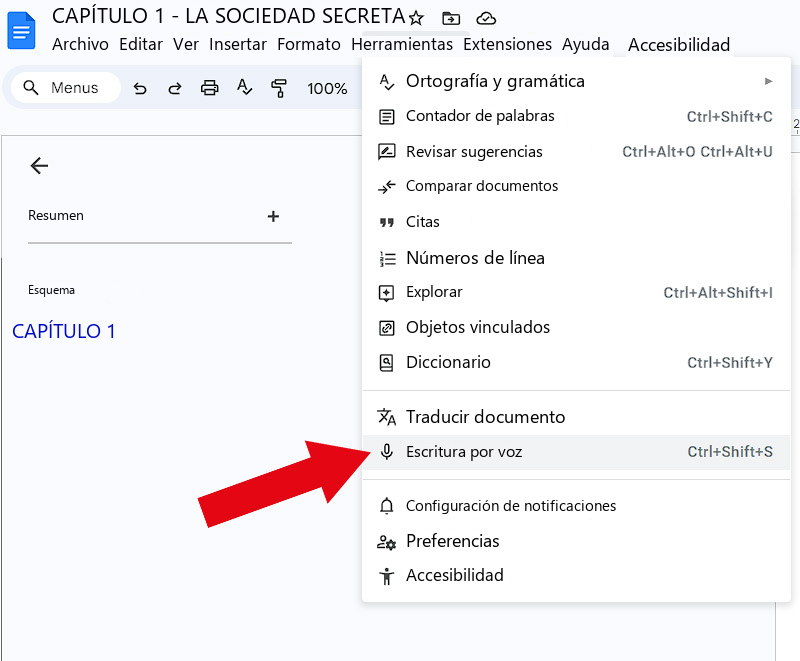
- Ve a Herramientas > Escritura por voz (atajo Ctrl + Mayús + S).
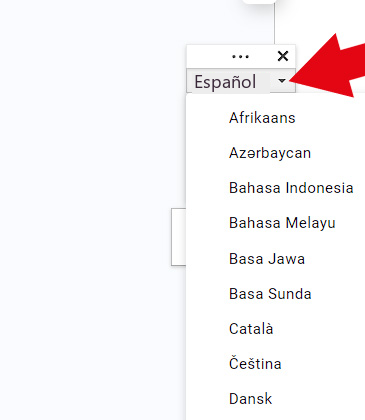
- En la ventanita que se abre, elige el idioma (Español, en tu variante) y haz clic en el micrófono.
- Permite el acceso al micrófono si Chrome lo pide y empieza a hablar.

El micrófono se pone rojo mientras escucha. Para parar, haz clic en él de nuevo.

Comandos de voz para la puntuación
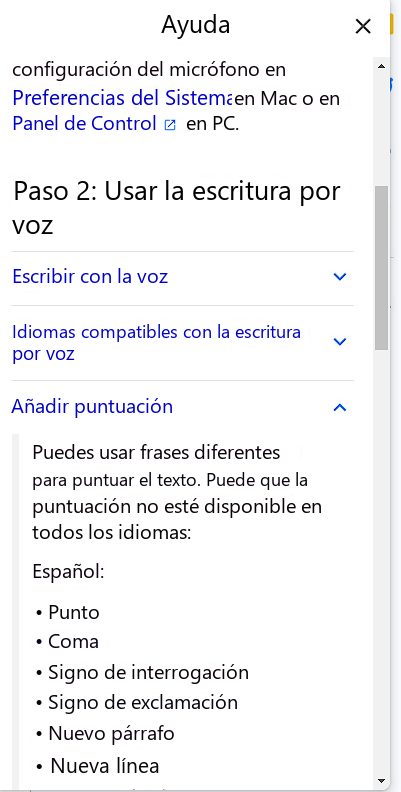
Hay comandos para poner signos de puntuación, saltar de línea y más. Los ves todos haciendo clic en el icono [?] de la ventana de escritura por voz. Los principales en español:
| Tú dices | Docs escribe |
|---|---|
| “coma” | , |
| “punto” | . |
| “signo de interrogación” | ? |
| “signo de exclamación” | ! |
| “nueva línea” | salto de línea |
| “nuevo párrafo” | nuevo párrafo |
Usa el dictado para plasmar la historia rápido y deja los ajustes para la revisión. Planificar el capítulo antes ayuda a hablar sin atascarse.
Preguntas frecuentes
¿Por qué no aparece la escritura por voz?
Solo aparece en Google Chrome, en el ordenador. En otros navegadores la opción no está disponible.
¿La escritura por voz de Google Docs es gratuita?
Sí, solo necesitas una cuenta de Google.
¿Se puede dictar en el móvil?
Sí: en la app de Documentos de Google, usa el micrófono del teclado del móvil.
Herramientas y materiales
¿Prefieres dictar en Word o en Documentos de Google? Cuéntamelo en los comentarios.