
¿CÓMO PUBLICAR UN EBOOK EN AMAZON?

Amazon es una gran plataforma de ventas, sobre todo de libros. Gracias a ella, muchos autores, especialmente los independientes, han podido llevar sus obras mucho más lejos.
El primer paso es tener una cuenta de KDP creada y configurada: mira cómo crear y configurar la cuenta de KDP. Aquí nos centramos solo en publicar el eBook. Con todo configurado, haz clic en el botón amarillo + Crear un nuevo título o serie y, en eBook Kindle, en Crear eBook.
Paso 1: detalles del eBook Kindle

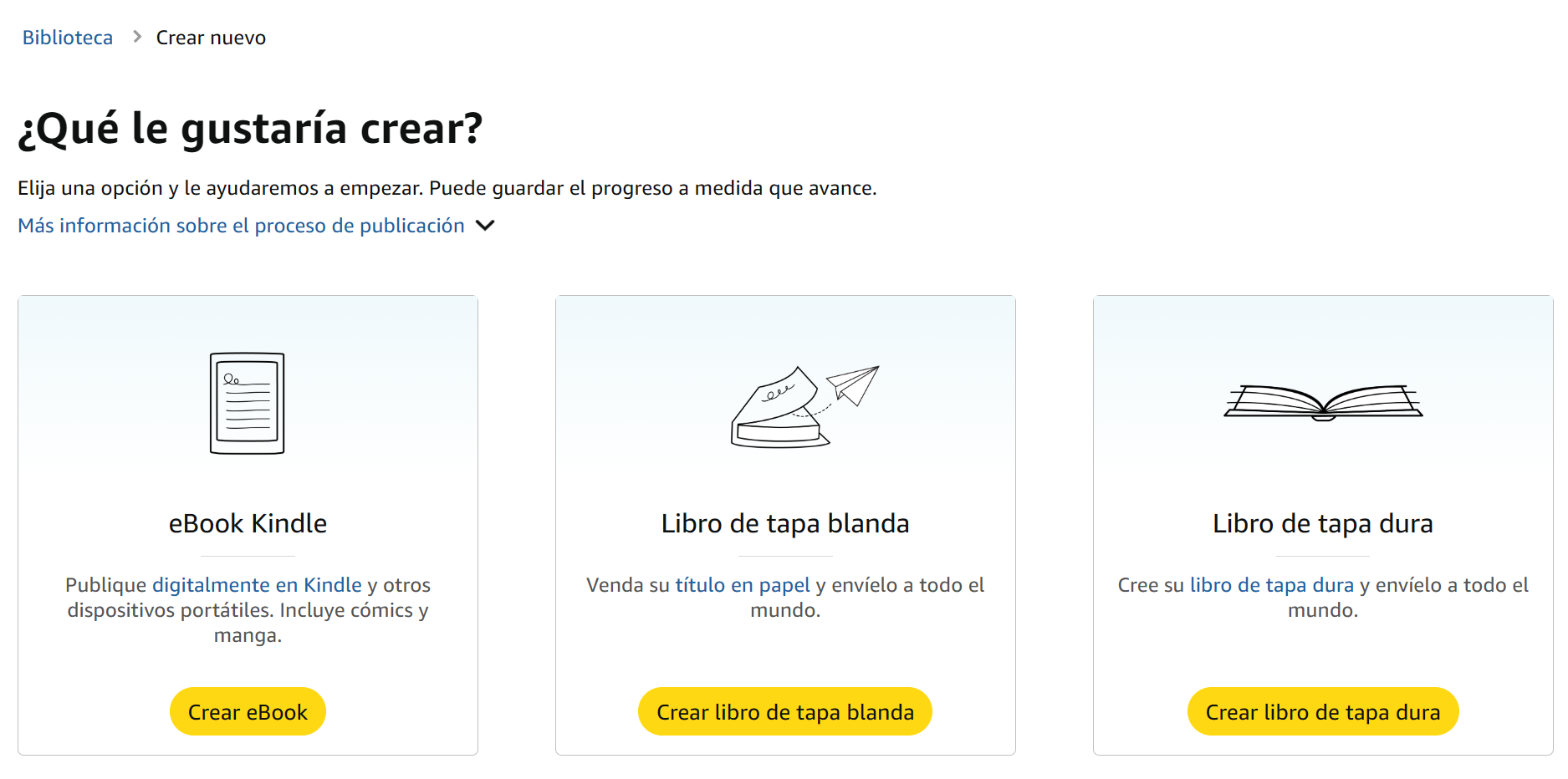
- Idioma de la obra.
- Título y subtítulo, si lo tiene.
- Autor: nombre y apellido. Puede ser un seudónimo; los lectores no ven el nombre real de tu cuenta.
- Colaboradores, si los hay (ilustrador, traductor, etc.).
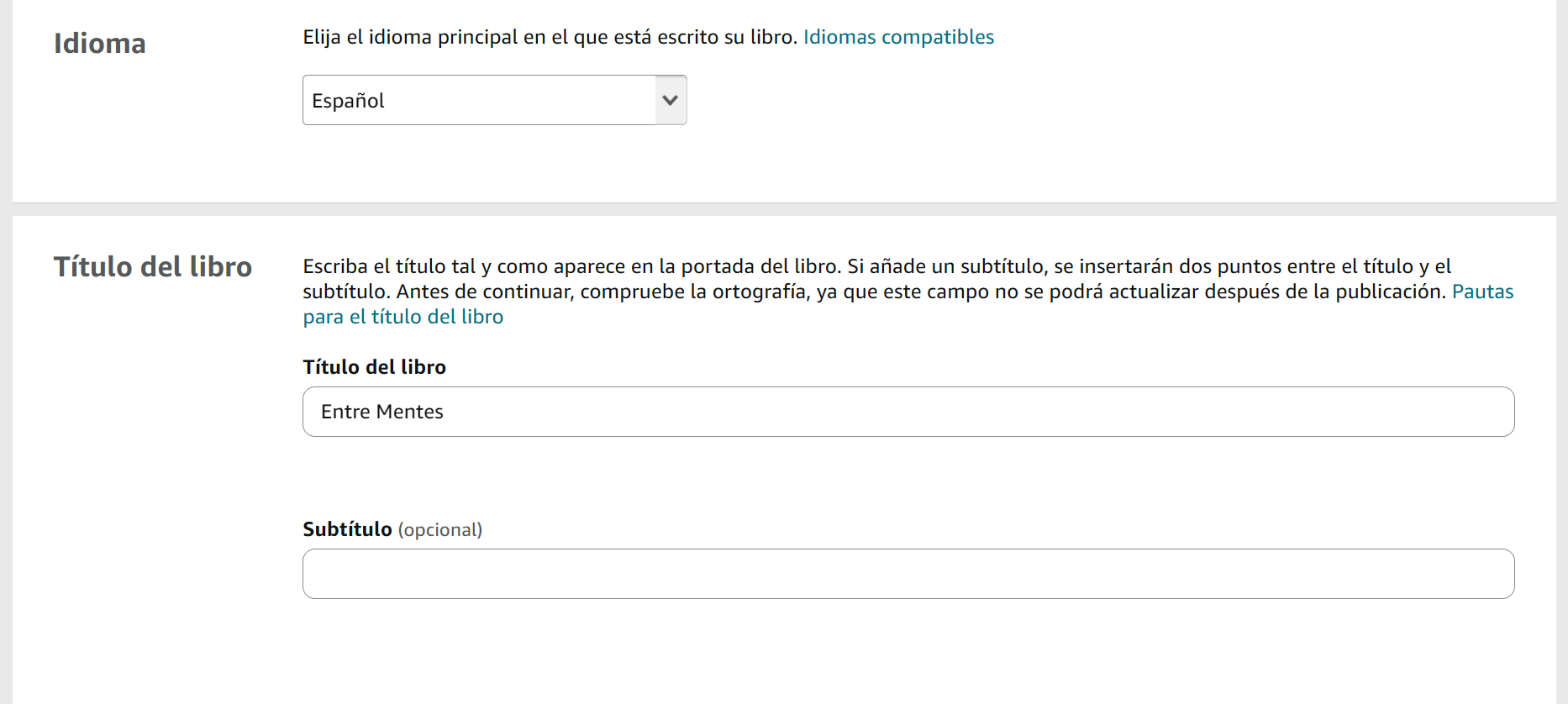
KDP lo advierte: el título no se puede cambiar después de la publicación. Escríbelo igual que en la portada y revisa la ortografía.
Serie y número de edición
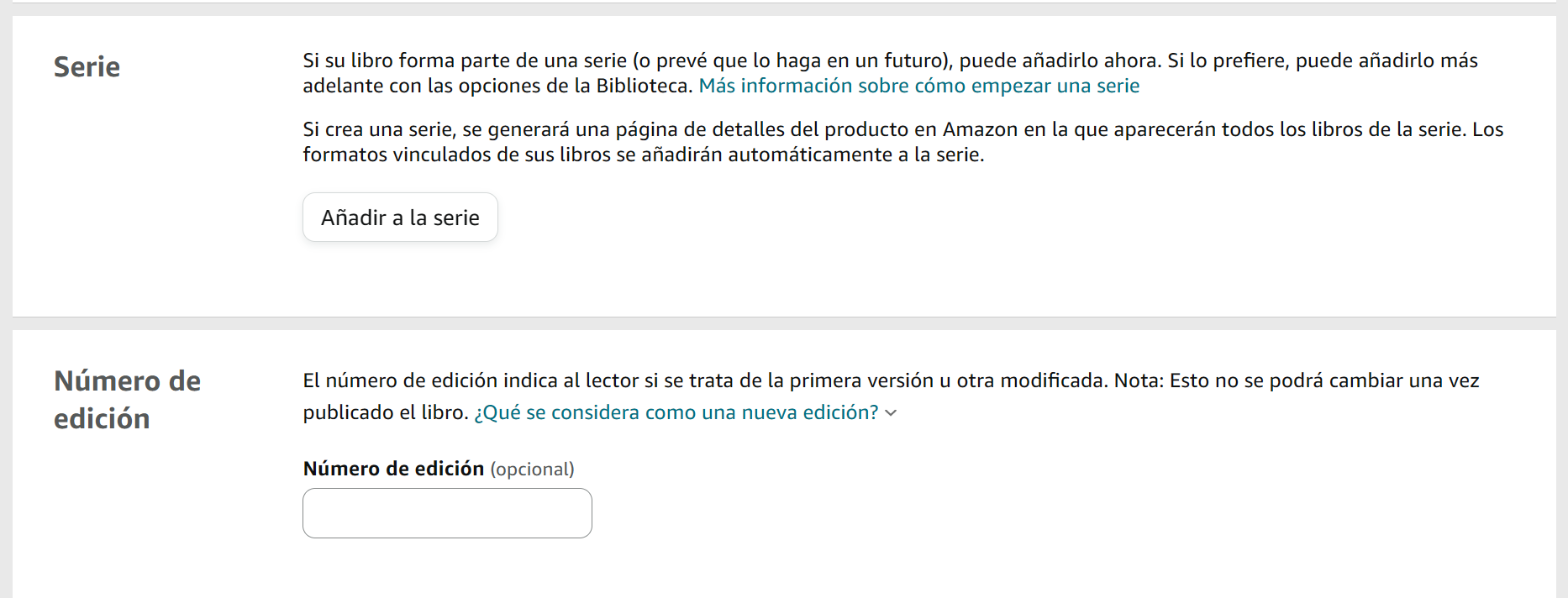
Si el libro forma parte de una serie (o lo hará), haz clic en Añadir a la serie. La serie tiene su propia página en Amazon con todos los volúmenes, y los otros formatos del libro (tapa blanda, tapa dura) se añaden solos. También puedes hacerlo después, desde la Biblioteca: mira cómo crear y configurar una serie en KDP. Si el libro es independiente, sáltate este paso.
El número de edición es opcional e indica al lector si es la versión original o una actualizada. Atención: tampoco se puede cambiar después de la publicación.

Descripción
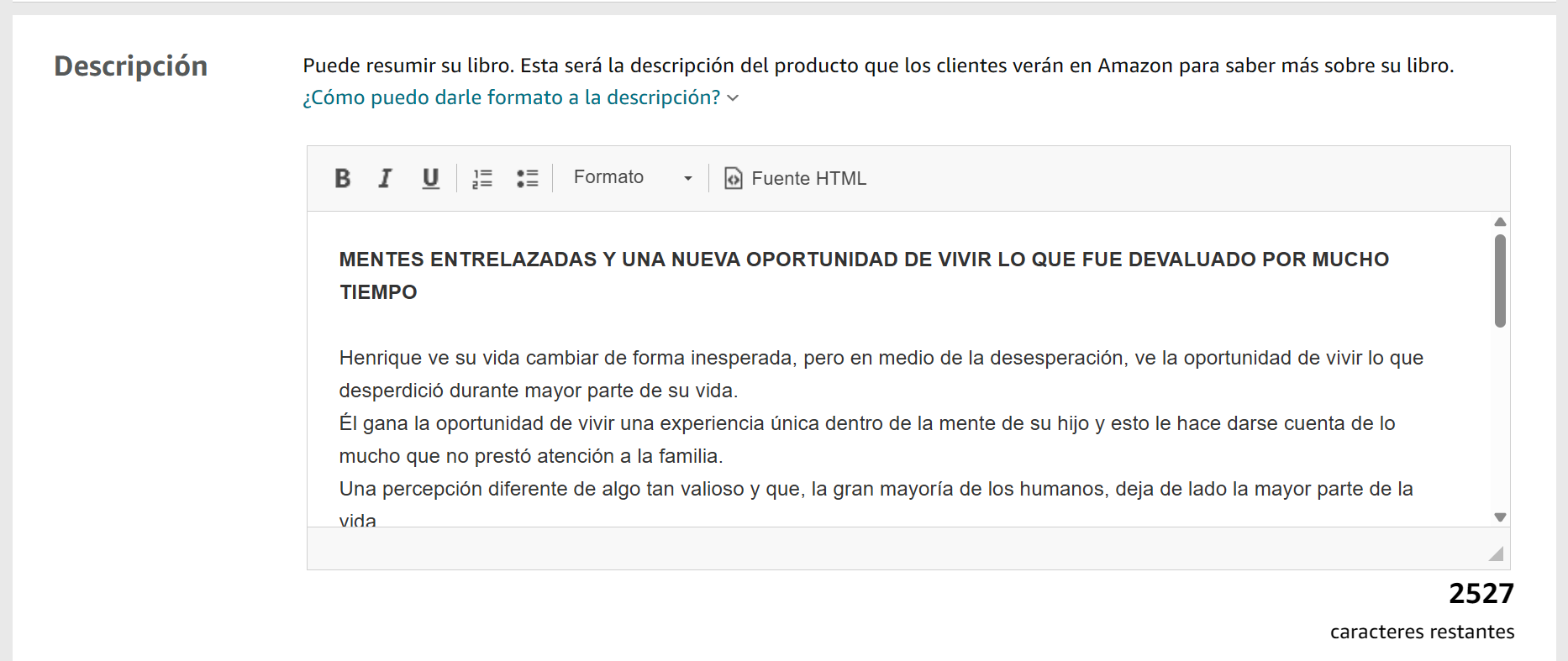
Pon la sinopsis de la obra. Usa el formato, como la negrita y la cursiva, para que quede más atractiva.
Derechos de publicación y público
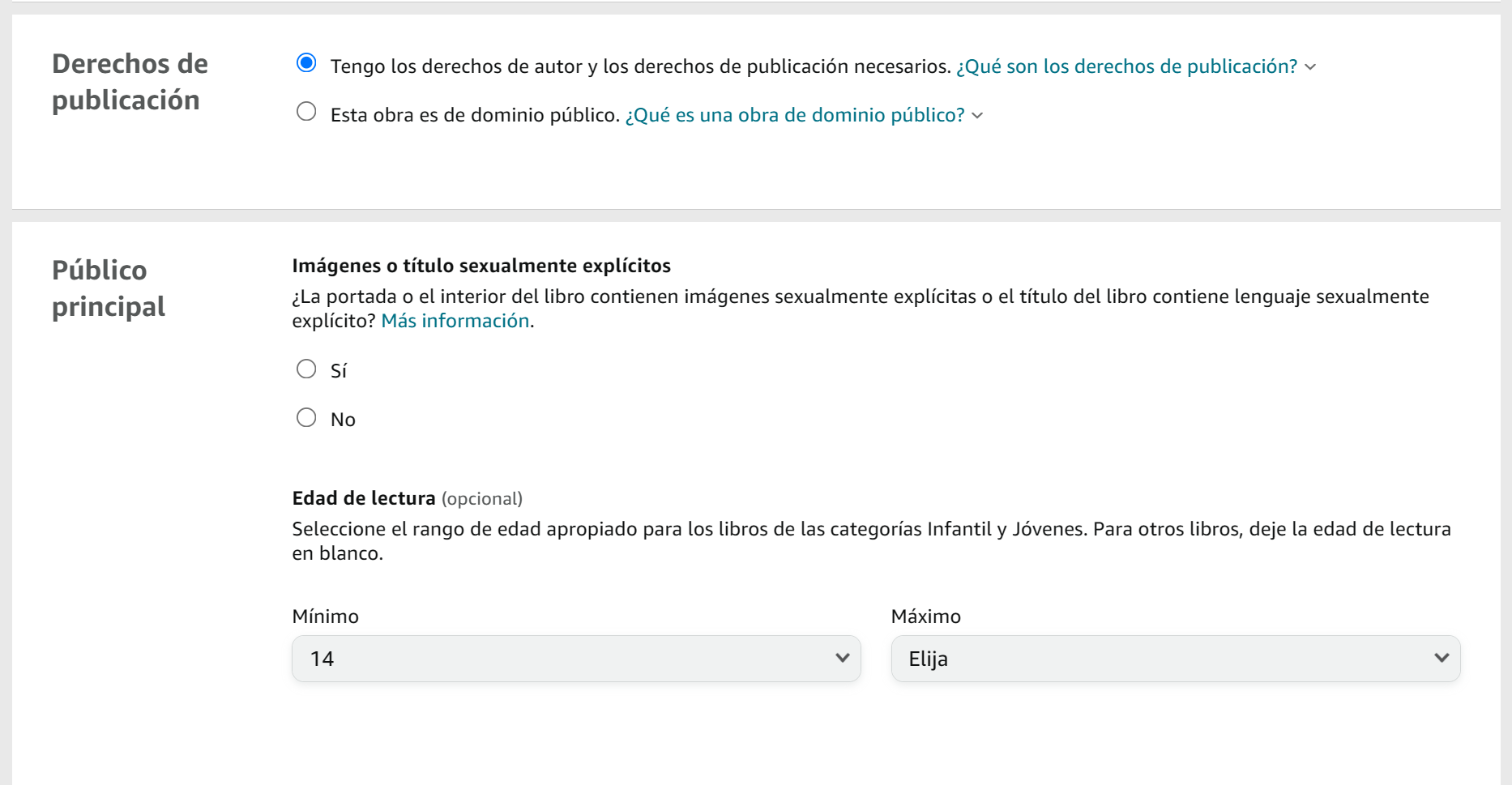
Si la obra es tuya, marca Tengo los derechos de autor y los derechos de publicación necesarios; si es de dominio público, la segunda opción.
En Público principal, responde si la portada, el interior o el título contienen imágenes o lenguaje sexualmente explícitos (hay que responderlo antes de elegir las categorías). La edad de lectura (opcional) es solo para libros infantiles y juveniles. En los demás, déjala en blanco.
Tienda principal
La tienda donde esperas vender más y la moneda base para convertir los precios. Elijas la que elijas, el eBook también estará disponible en las demás tiendas de Amazon.
Categorías y palabras clave
Elige hasta tres categorías que describan la obra y hasta siete palabras clave para las búsquedas. Sé honesto: nada de categorías poco exploradas solo para posicionar fácil, ni palabras que no tienen que ver con el libro (como nombres de famosos). Si Amazon lo descubre, puede retirar el libro.


Opciones de publicación
Si publicas ahora, el libro estará disponible en un máximo de 72 horas. Si quieres una preventa, marca la segunda opción y elige la fecha de lanzamiento.
Paso 2: contenido del eBook Kindle
Manuscrito
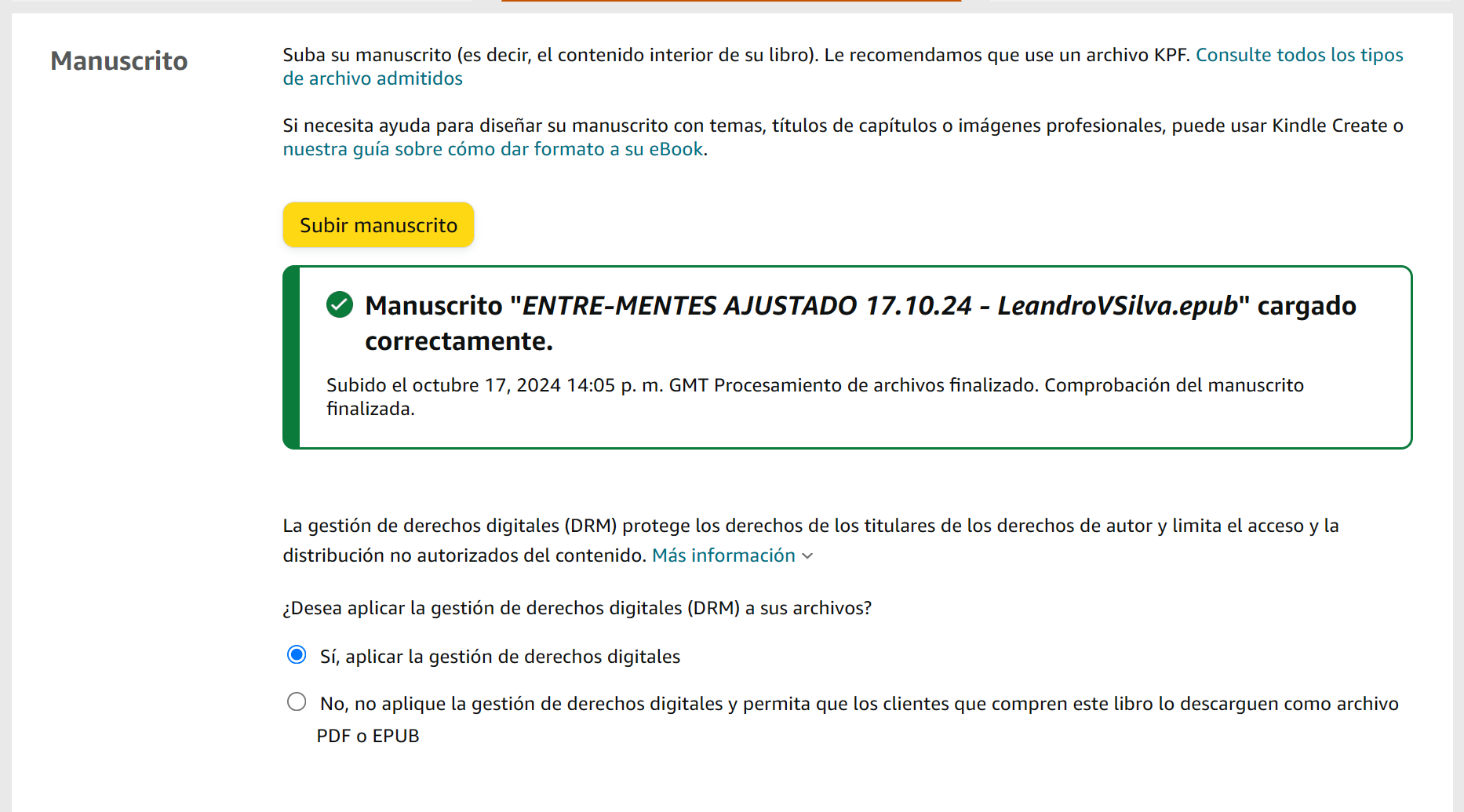
Haz clic en Subir manuscrito. KDP recomienda el KPF (de Kindle Create); yo suelo usar EPUB o KPF, pero también sirve Word (DOCX). Después de subirlo aparecen la confirmación y el corrector ortográfico, que señala posibles erratas.
DRM: proteger o no el archivo
Justo debajo está la gestión de derechos digitales (DRM), que protege los derechos de autor y limita el acceso y la distribución no autorizados del archivo.
- Sí, aplicar el DRM: el eBook queda ligado a la cuenta Kindle de quien lo compró y no se puede copiar como archivo.
- No aplicarlo: el propio KDP avisa de que quien lo compre podrá descargarlo como archivo PDF o EPUB. Tiene sentido si quieres que el libro circule libremente.
Una vez publicado el libro, la opción de DRM no se puede cambiar. Para la mayoría de los autores, lo mejor es dejar el DRM activado.
Portada
Usa el Creador de portadas de KDP o sube tu propia portada en JPG o TIFF. Recuerda que la portada hecha con el Creador de portadas solo se puede usar en KDP.

Contenido generado por IA
Amazon pregunta si usaste herramientas de IA para crear los textos, las imágenes o las traducciones del libro. Marca la opción que corresponda a tu obra.

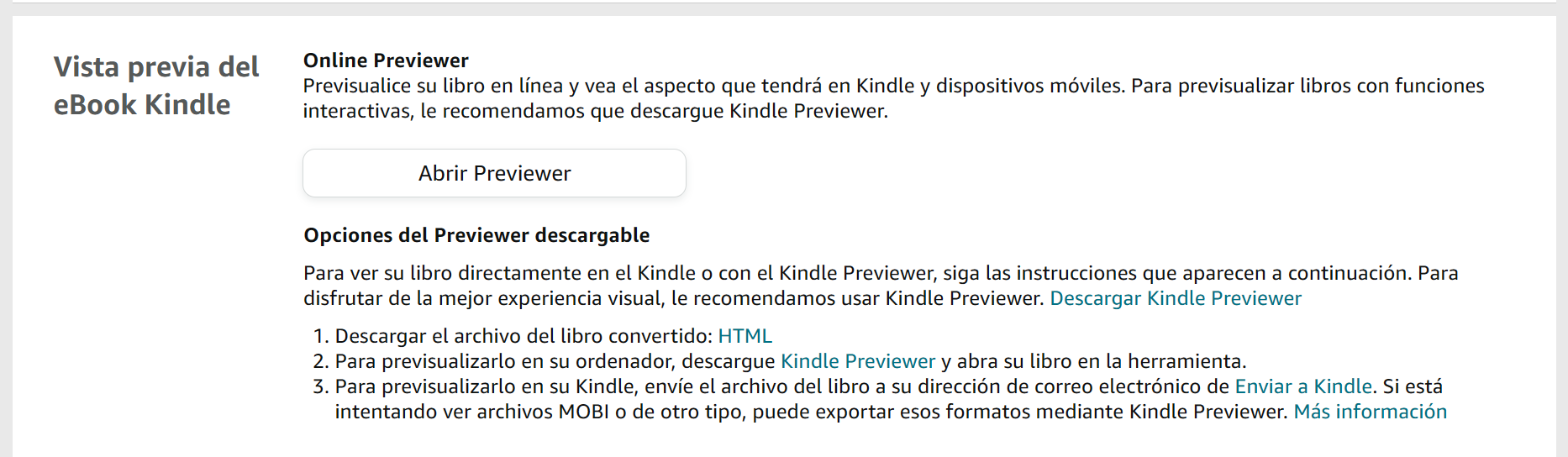
Vista previa del eBook Kindle
KDP tiene un previewer en línea (botón Abrir Previewer) que muestra cómo se ve el libro en Kindle, tableta y móvil. También puedes descargar el archivo convertido (HTML) y abrirlo en Kindle Previewer, o enviarlo a tu Kindle con tu dirección de correo de Enviar a Kindle.
Yo no suelo usar el previewer en línea, porque ya hago todas las pruebas en Kindle Previewer, que es lo que el propio KDP recomienda para libros con funciones interactivas. Lo importante es revisar el índice, las imágenes, los saltos de capítulo y los enlaces antes de publicar.
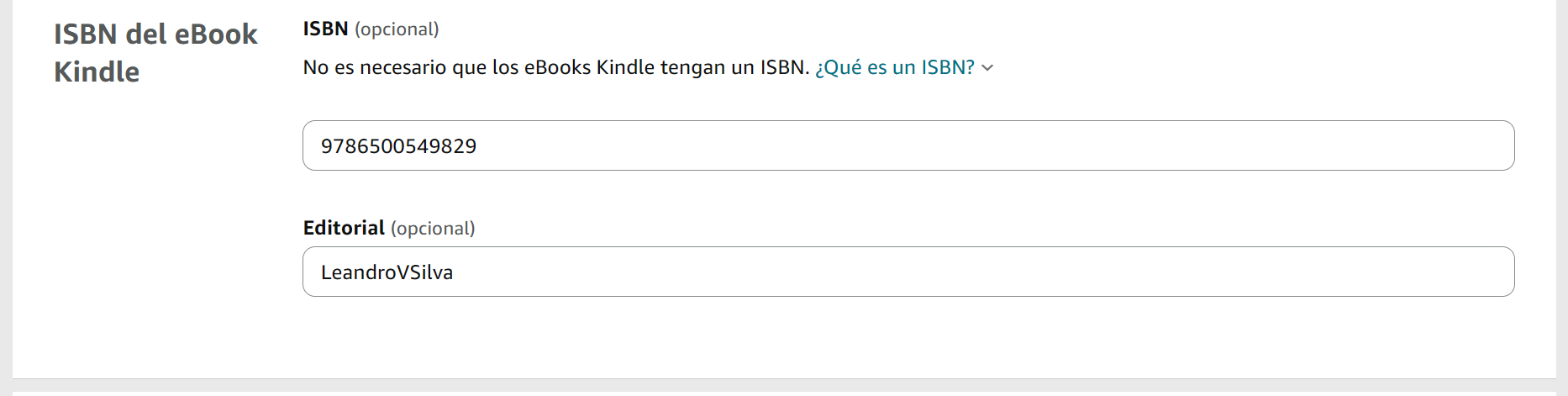
ISBN del eBook Kindle
El ISBN es opcional: Amazon asigna un ASIN, el identificador de cualquier producto de la tienda. Si tienes un ISBN propio para el eBook (de la agencia de tu país, como la Agencia del ISBN en España o la Cámara del Libro en varios países de América Latina), indica el número y la editorial (tu nombre o tu sello).
Funciones de accesibilidad
La última parte del paso de contenido pregunta si las imágenes que transmiten información del eBook (mapas, gráficos, tablas en imagen, ilustraciones que explican algo) incluyen texto alternativo o una descripción ampliada. La respuesta aparece en la página del producto, junto con las funciones de accesibilidad, y ayuda a quien usa un lector de pantalla a saber qué esperar del libro.
- Marca la opción verdadera: No sé, Ninguna, Algunas o Todas las imágenes que transmiten información incluyen texto alternativo.
- En el EPUB, pon un texto alternativo (alt) en cada imagen que transmite información. Las imágenes solo decorativas pueden llevar el alt vacío.
- Si el libro es solo texto, sin imágenes informativas, elige la opción que corresponda a tu archivo.

Mi recomendación: cuida la parte de accesibilidad y deja el libro completo. Mucha gente lee con un lector de pantalla o escuchando el libro en voz alta, como las personas ciegas o con baja visión, con dislexia o que simplemente prefieren escuchar. Para ellas, un eBook bien hecho es la diferencia entre poder leer tu obra o abandonarla.
- Texto alternativo en todas las imágenes informativas: describe lo que muestra la imagen y lo que quiere decir (en un mapa, los lugares; en un gráfico, el resultado). Así podrás marcar Todas con seguridad.
- Títulos y capítulos con los estilos de título (Título 1, Título 2), y no solo con una letra más grande: por ellos navega el lector de pantalla y se arma el índice.
- Índice con enlaces y un orden de lectura lógico, sin texto dentro de imágenes (el lector de pantalla no lee el texto de una imagen).
- El idioma correcto del libro en el archivo, para que la voz pronuncie bien las palabras.
- Pruébalo escuchando: activa la lectura en voz alta en el Kindle o en el móvil y escucha un fragmento con imágenes.
En la página del producto, Amazon muestra las funciones de accesibilidad del libro. Un eBook accesible llega a más lectores, recibe menos quejas y demuestra cuidado por quien lee. Es un detalle que pocos autores cuidan y que hace tu obra más profesional.
Paso 3: precio del eBook Kindle
KDP Select
Con KDP Select, el eBook entra en Kindle+ (el antiguo Kindle Unlimited, renombrado por Amazon en octubre de 2026), también cobras por páginas leídas y puedes hacer promociones. A cambio, el eBook debe ser exclusivo de Amazon.

Territorios
Activa la venta en todos los territorios o elígelos uno a uno, según tu estrategia.
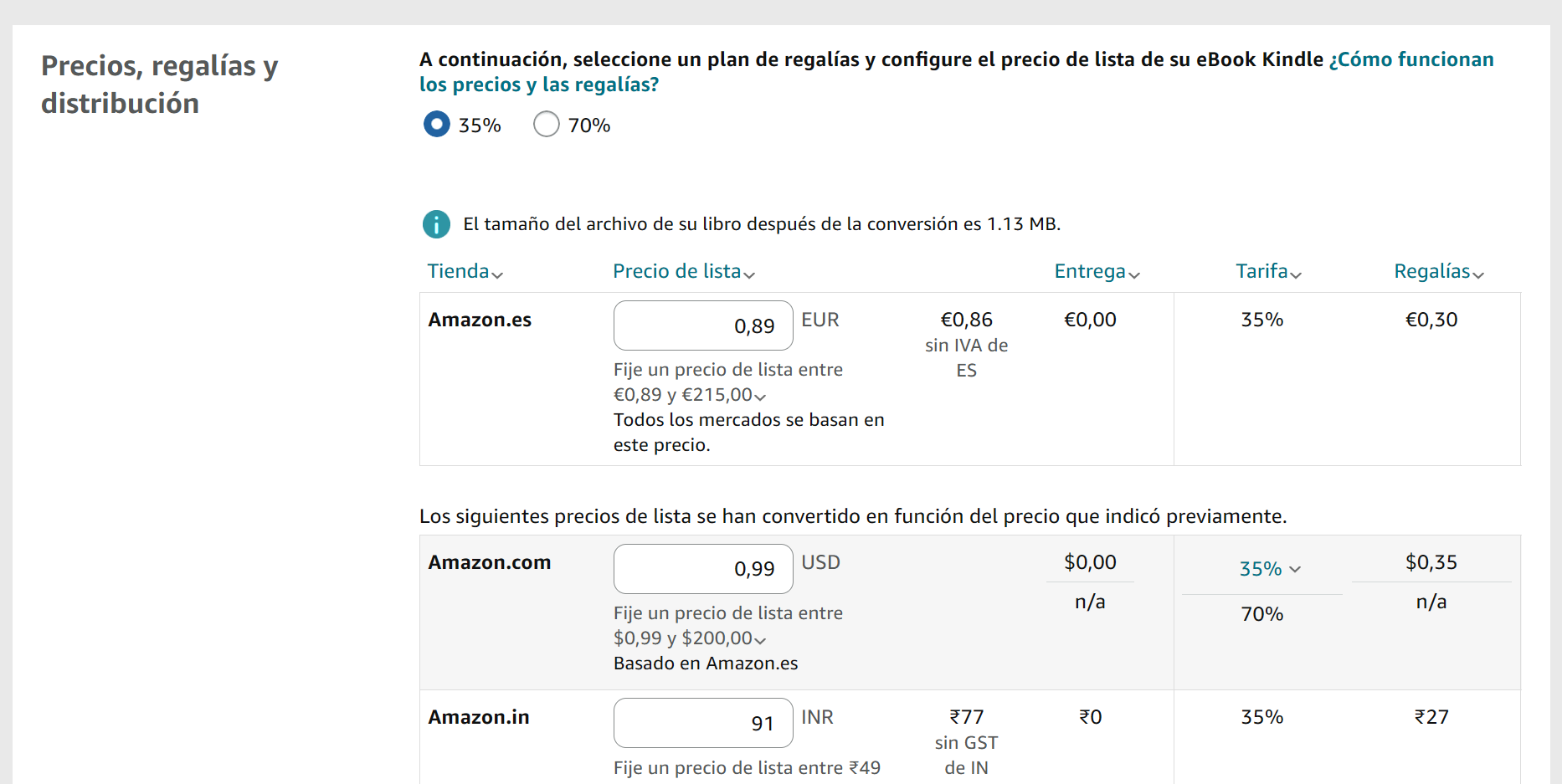
Regalías y precio
| Plan | Cómo funciona |
|---|---|
| 70% | En Amazon.es, precio entre 2,99 € y 9,99 €, menos una tarifa de entrega por MB |
| 70% y KDP Select | En México, Brasil, Japón e India, el 70% exige KDP Select; en el resto de tiendas, no |
| 35% | Cualquier precio permitido, sin tarifa de entrega y sin exclusividad |
Pon el precio en la tienda principal y el sistema lo convierte a las demás monedas (puedes ajustar cada una). Ojo con el tamaño del archivo: en el plan del 70% hay una tarifa de entrega por megabyte que reduce la regalía.
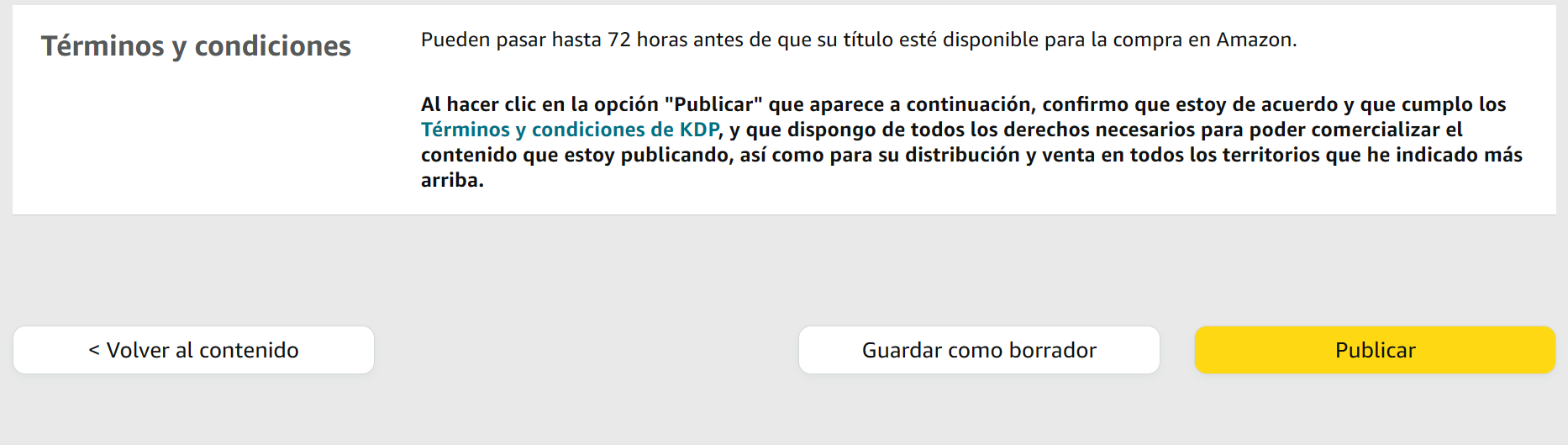
Después solo tienes que hacer clic en Publicar. ¡Enhorabuena! La obra puede tardar hasta 72 horas en aparecer en las tiendas, pero normalmente aparece el mismo día.
Después de publicar: promoción gratuita, muestra para tu web y página de serie.
Preguntas frecuentes
¿Cuánto cuesta publicar un eBook en Amazon?
Nada. Amazon se queda con una parte de cada venta, según el plan de regalías.
¿Cuál es el mejor formato para subir?
EPUB o KPF (de Kindle Create). Word (DOCX) también se acepta para libros solo de texto.
¿Cuánto tarda el eBook en aparecer?
Hasta 72 horas, pero normalmente el mismo día.
Herramientas y materiales
¿Publicaste tu eBook? Deja el enlace en los comentarios. Y si te quedaste atascado en algún paso, cuéntame dónde.