
COME PUBBLICARE UN EBOOK SU AMAZON?

Amazon è una grande piattaforma di vendita, soprattutto per i libri. Grazie a lei molti autori, in particolare quelli indipendenti, hanno potuto portare le loro opere molto più lontano.
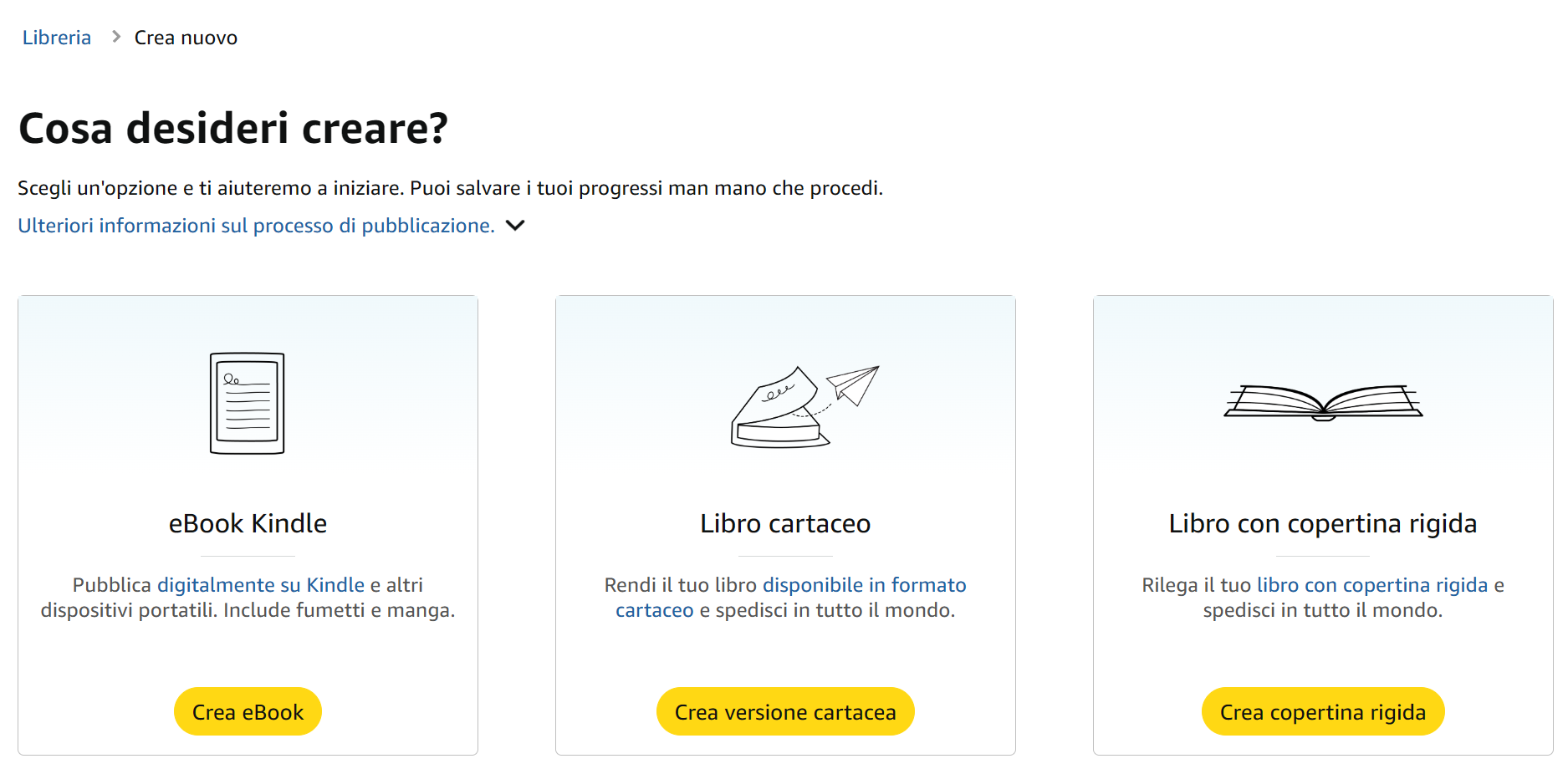
Il primo passo è avere un account KDP creato e configurato: guarda come creare e configurare l’account KDP. Qui ci concentriamo solo sulla pubblicazione dell’eBook. Con tutto configurato, fai clic sul pulsante giallo + Crea un nuovo titolo o una nuova serie e, in eBook Kindle, su Crea eBook.
Passaggio 1: dettagli dell'eBook Kindle

- Lingua dell’opera.
- Titolo e sottotitolo, se c’è.
- Autore: nome e cognome. Può essere uno pseudonimo; i lettori non vedono il nome reale del tuo account.
- Collaboratori, se ci sono (illustratore, traduttore ecc.).

KDP lo avverte: il titolo non può essere modificato dopo la pubblicazione. Scrivilo esattamente come sulla copertina e controlla l'ortografia.
Collana e numero edizione
Se il libro fa parte di una collana (o ne farà parte), fai clic su Aggiungi alla collana. La collana ha una pagina propria su Amazon con tutti i volumi, e gli altri formati del libro (cartaceo, copertina rigida) si aggiungono da soli. Puoi farlo anche dopo, dalla Libreria: guarda come creare e configurare una serie su KDP. Se il libro è autoconclusivo, salta questo passaggio.
Il numero edizione è facoltativo e indica ai lettori se si tratta della versione originale o di una aggiornata. Attenzione: anche questo non può essere modificato dopo la pubblicazione.


Descrizione
Inserisci la sinossi dell’opera. Usa la formattazione, come grassetto e corsivo, per renderla più accattivante.

Diritti di pubblicazione e destinatari
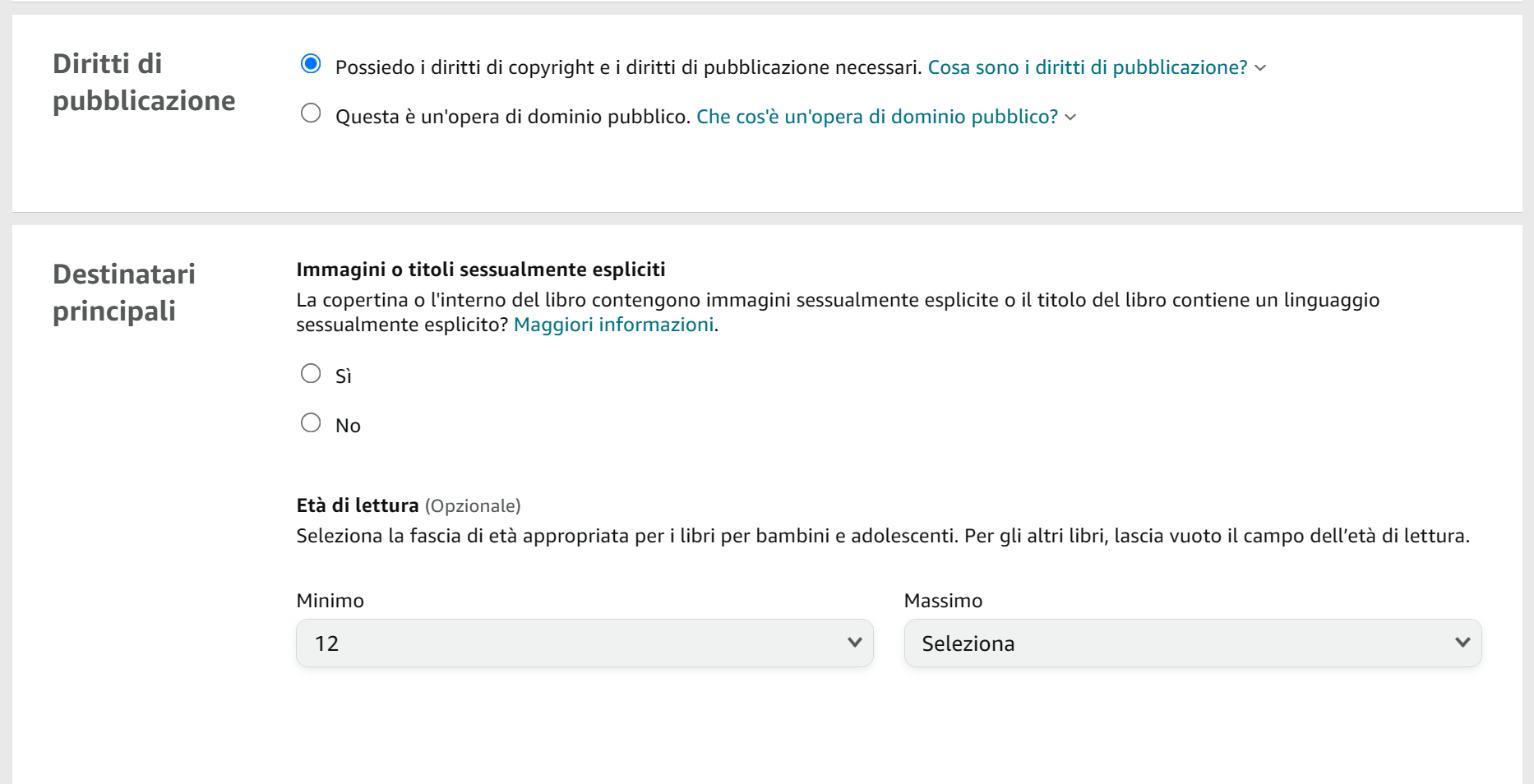
Se l’opera è tua, seleziona Possiedo i diritti di copyright e i diritti di pubblicazione necessari; se è di dominio pubblico, la seconda opzione.
In Destinatari principali, rispondi se la copertina, l’interno o il titolo contengono immagini o linguaggio sessualmente espliciti (va fatto prima di scegliere le categorie). L’età di lettura (facoltativa) è solo per i libri per bambini e ragazzi. Per gli altri libri, lasciala vuota.
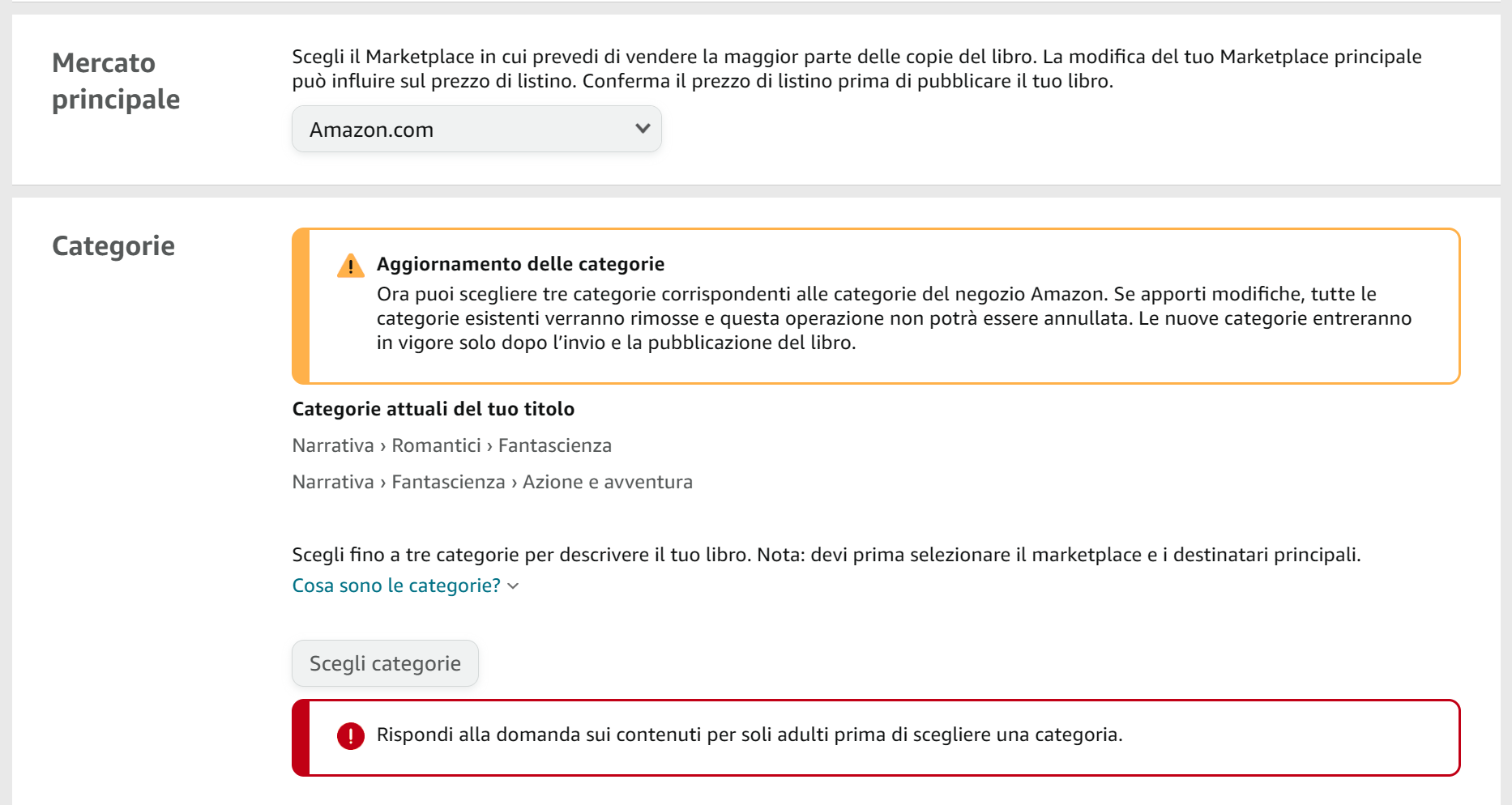
Mercato principale
Il negozio dove prevedi di vendere di più e la valuta di base per convertire i prezzi. Qualunque scegli, l’eBook è disponibile anche negli altri negozi Amazon.
Categorie e parole chiave
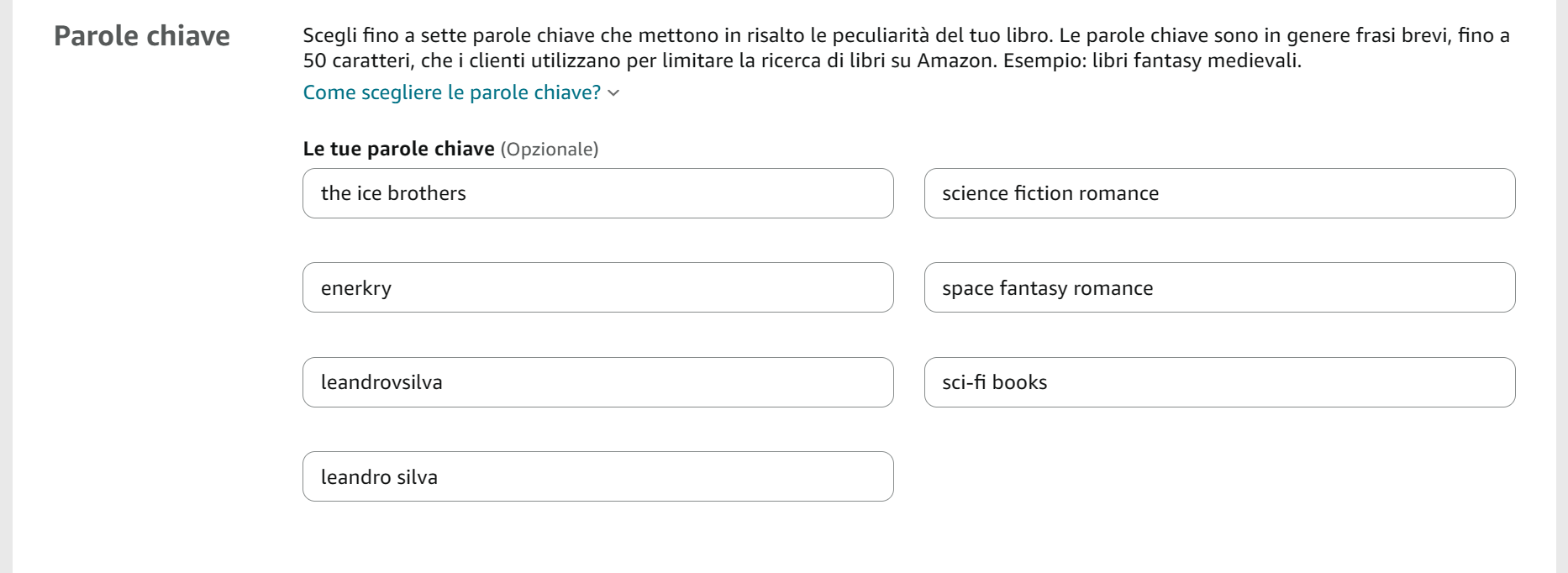
Scegli fino a tre categorie che descrivono l’opera e fino a sette parole chiave per le ricerche. Sii onesto: niente categorie poco frequentate solo per posizionarti facilmente, né parole che non c’entrano con il libro (come nomi di celebrità). Se Amazon se ne accorge, può rimuovere il libro.
Opzione di pubblicazione
Se pubblichi subito, il libro è disponibile entro 72 ore. Se vuoi un preordine, seleziona la seconda opzione e imposta la data di uscita.
Passaggio 2: contenuto dell'eBook Kindle
Manoscritto
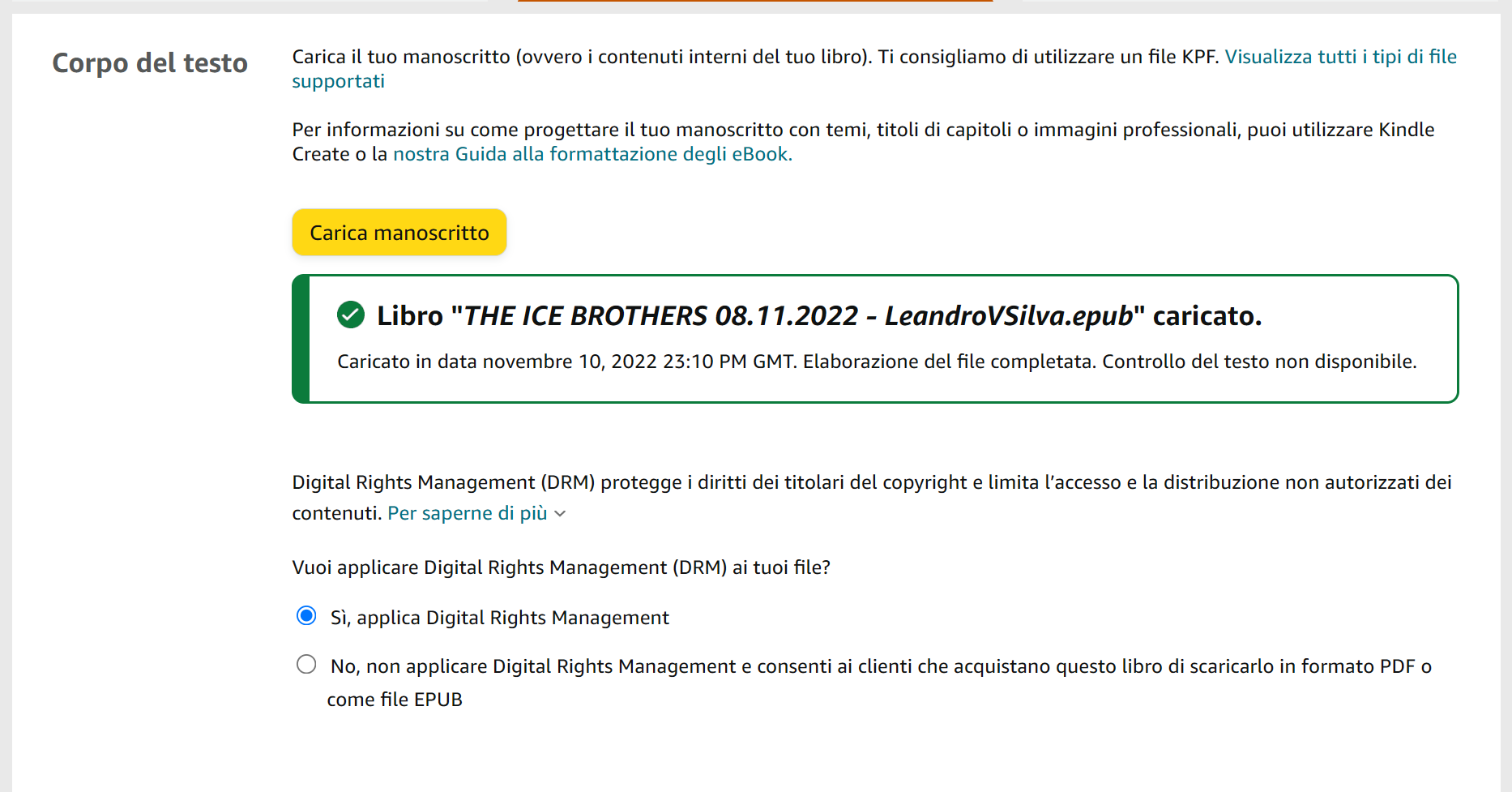
Fai clic su Carica manoscritto. KDP consiglia il KPF (di Kindle Create); io di solito uso EPUB o KPF, ma va bene anche Word (DOCX). Dopo il caricamento compaiono la conferma e il controllo ortografico, che segnala possibili refusi.
DRM: proteggere o no il file
Subito sotto c’è il Digital Rights Management (DRM), che protegge i diritti dei titolari del copyright e limita l’accesso e la distribuzione non autorizzati del file.
- Sì, applica il DRM: l’eBook resta legato all’account Kindle di chi l’ha comprato e non può essere copiato come file.
- Non applicarlo: lo stesso KDP avvisa che chi lo compra potrà scaricarlo come file PDF o EPUB. Ha senso se vuoi che il libro circoli liberamente.
Una volta pubblicato il libro, l'opzione DRM non può essere cambiata. Per la maggior parte degli autori, la scelta migliore è lasciare il DRM attivo.
Copertina
Usa lo strumento Creazione copertina di KDP o carica la tua copertina in JPG o TIFF. Ricorda che una copertina fatta con lo strumento di KDP si può usare solo su KDP.

Contenuto generato dall'IA
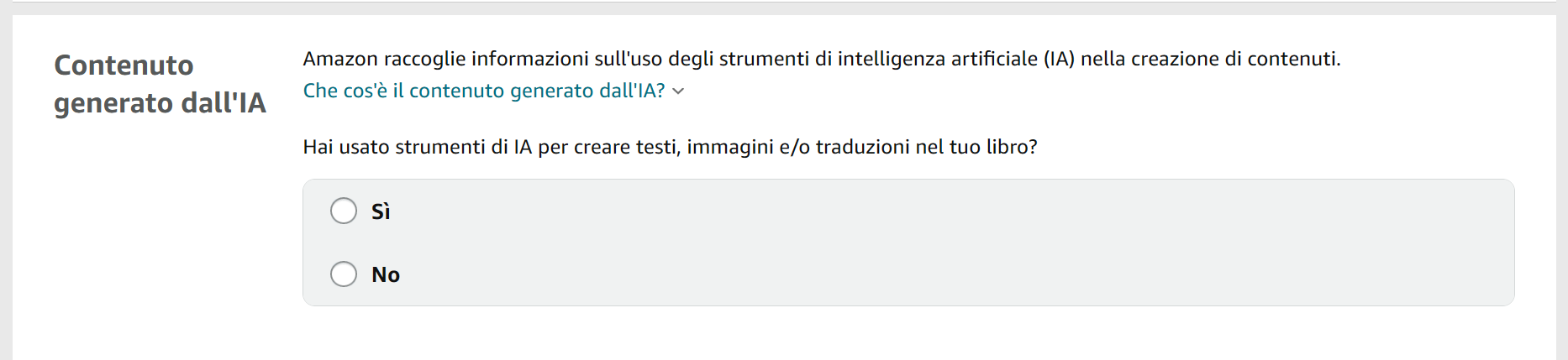
Amazon chiede se hai usato strumenti di IA per creare testi, immagini o traduzioni del libro. Seleziona l’opzione che corrisponde alla tua opera.
Anteprima dell'eBook Kindle
KDP ha un’anteprima online (pulsante Avvia lo strumento di anteprima) che mostra come appare il libro su Kindle, tablet e smartphone. Puoi anche scaricare il file convertito (HTML) e aprirlo in Kindle Previewer, oppure inviarlo al tuo Kindle con il tuo indirizzo e-mail Invia-a-Kindle.
Io di solito non uso l’anteprima online, perché faccio già tutti i test in Kindle Previewer, che è quello che KDP stesso consiglia per i libri con funzionalità interattive. L’importante è controllare indice, immagini, interruzioni di capitolo e link prima di pubblicare.

Codice ISBN dell'eBook Kindle
Il codice ISBN è facoltativo: Amazon assegna un ASIN, l’identificativo di ogni prodotto del negozio. Se hai un ISBN tuo per l’eBook (in Italia dall’agenzia ISBN, isbn.it), inserisci il numero e l’editore (il tuo nome o il tuo marchio editoriale).

Funzionalità di accessibilità
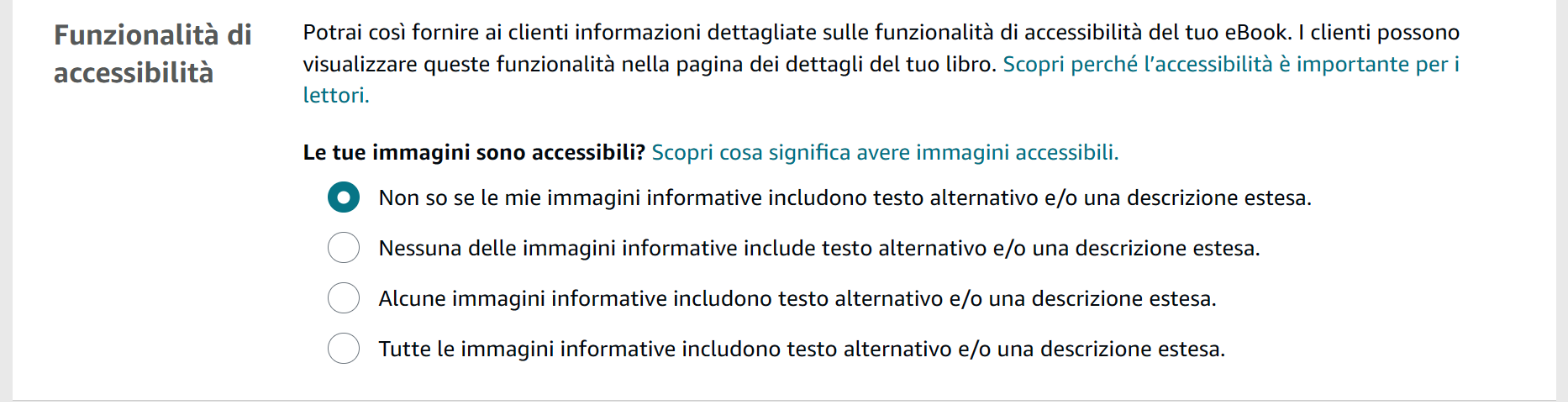
L’ultima parte del passaggio sul contenuto chiede se le immagini informative dell’eBook (mappe, grafici, tabelle in forma di immagine, illustrazioni che spiegano qualcosa) includono un testo alternativo o una descrizione estesa. La risposta appare nella pagina del prodotto, insieme alle funzionalità di accessibilità, e aiuta chi usa uno screen reader a sapere cosa aspettarsi dal libro.
- Seleziona l’opzione vera: Non so, Nessuna, Alcune o Tutte le immagini informative includono testo alternativo.
- Nell’EPUB, metti un testo alternativo (alt) su ogni immagine che porta un’informazione. Le immagini solo decorative possono avere l’alt vuoto.
- Se il libro è solo testo, senza immagini informative, scegli l’opzione che corrisponde al tuo file.
Il mio consiglio: cura la parte dell’accessibilità e rendi il libro completo. Molte persone leggono con uno screen reader o ascoltando il libro letto ad alta voce, come le persone cieche o ipovedenti, con dislessia o che semplicemente preferiscono ascoltare. Per loro, un eBook fatto bene è la differenza tra riuscire a leggere la tua opera o rinunciarci.
- Testo alternativo su tutte le immagini informative: descrivi cosa mostra l’immagine e cosa vuole dire (in una mappa, i luoghi; in un grafico, il risultato). Così puoi selezionare Tutte con sicurezza.
- Titoli e capitoli con gli stili di titolo (Titolo 1, Titolo 2), non solo con un carattere più grande: è da lì che lo screen reader naviga e costruisce l’indice.
- Indice con link e un ordine di lettura logico, senza testo dentro le immagini (lo screen reader non legge il testo di un’immagine).
- La lingua giusta del libro impostata nel file, perché la voce pronunci correttamente le parole.
- Fai una prova ascoltando: attiva la lettura ad alta voce sul Kindle o sullo smartphone e ascolta un brano con immagini.
Nella pagina del prodotto, Amazon mostra le funzionalità di accessibilità del libro. Un eBook accessibile raggiunge più lettori, riceve meno reclami e dimostra attenzione verso chi legge. È un dettaglio che pochi autori curano e che rende la tua opera più professionale.
Passaggio 3: prezzo dell'eBook Kindle
KDP Select
Con KDP Select, l’eBook entra in Kindle+ (il vecchio Kindle Unlimited, rinominato da Amazon a ottobre 2026), guadagni anche per le pagine lette e puoi fare promozioni. In cambio, l’eBook deve essere in esclusiva su Amazon.
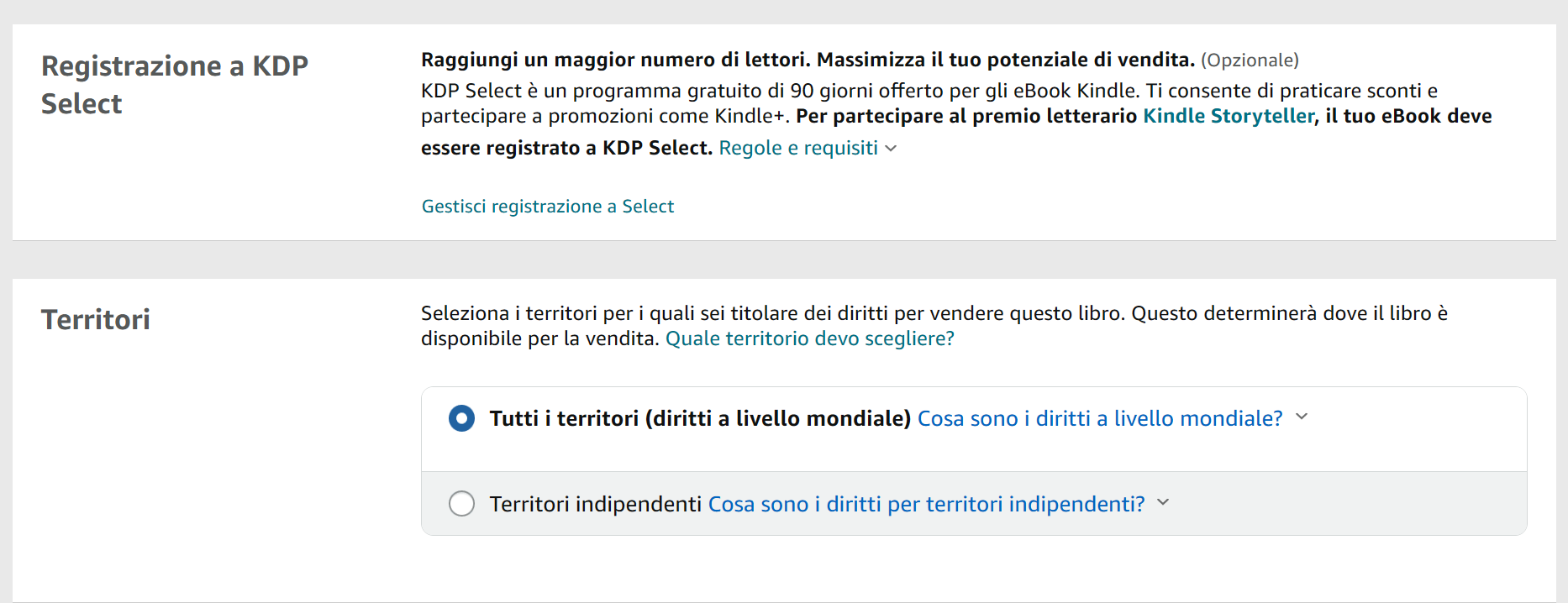
Territori
Attiva la vendita in tutti i territori o sceglili uno per uno, secondo la tua strategia.
Royalty e prezzo
| Piano | Come funziona |
|---|---|
| 70% | Su Amazon.it, prezzo tra 2,99 € e 9,99 €, meno un costo di consegna per MB |
| 70% e KDP Select | In Brasile, Giappone, Messico e India il 70% richiede KDP Select; negli altri negozi no |
| 35% | Qualsiasi prezzo consentito, senza costo di consegna e senza esclusiva |
Inserisci il prezzo nel mercato principale e KDP lo converte nelle altre valute (puoi modificare ognuna). Attenzione alla dimensione del file: nel piano del 70% c’è un costo di consegna per megabyte che riduce la royalty.

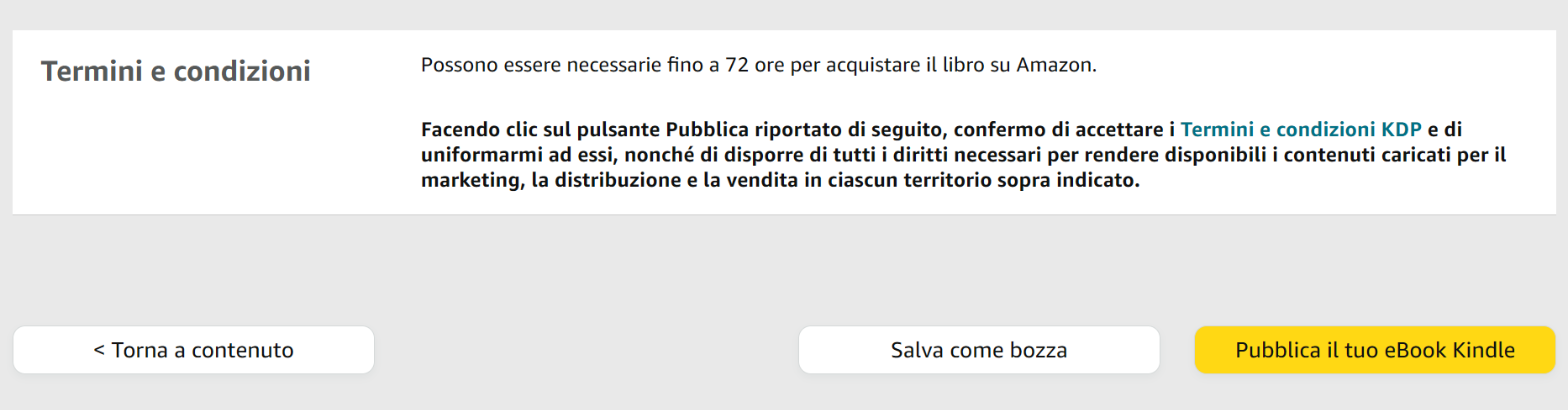
Poi basta fare clic su Pubblica il tuo eBook Kindle. Congratulazioni! Possono servire fino a 72 ore perché l’opera compaia nei negozi, ma di solito compare lo stesso giorno.
Dopo la pubblicazione: promozione gratuita, estratto per il tuo sito e pagina della collana.
Domande frequenti
Quanto costa pubblicare un eBook su Amazon?
Niente. Amazon trattiene una parte di ogni vendita, secondo il piano royalty.
Qual è il formato migliore da caricare?
EPUB o KPF (di Kindle Create). Anche Word (DOCX) è accettato per i libri di solo testo.
Quanto tempo ci vuole perché l'eBook compaia?
Fino a 72 ore, ma di solito lo stesso giorno.
Strumenti e materiali
Hai pubblicato il tuo eBook? Lascia il link nei commenti. E se ti sei bloccato in qualche passaggio, dimmi dove.