

¿CÓMO HACER QUE WORD LEA TUS TEXTOS?

Las versiones más actuales de Word tienen una función que ayuda mucho en la revisión: Leer en voz alta. Word narra tu texto y tú lo sigues escuchando.
Esto facilita la revisión. Ayuda a encontrar errores que la vista acostumbrada deja pasar: palabras repetidas, frases demasiado largas, una coma fuera de lugar. Escuchando tu obra narrada, puedes revisarla con más precisión.
Cómo activar Leer en voz alta en Word
- Abre tu texto en Word.
- Haz clic donde quieres que empiece la lectura (Word narra desde el cursor).
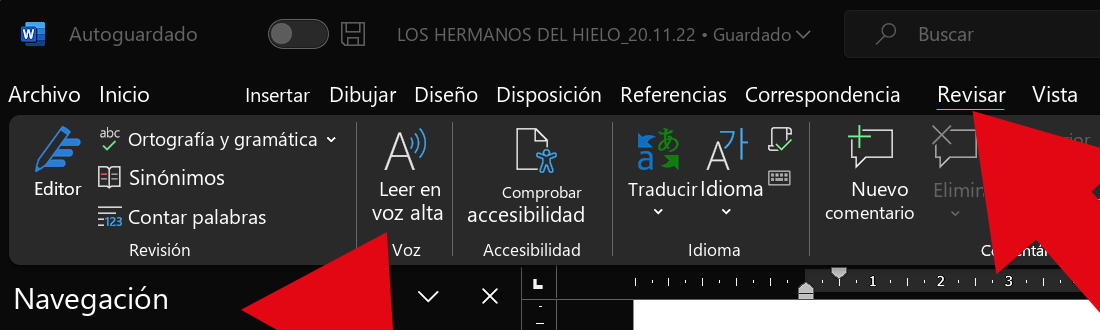
- Ve a la pestaña Revisar y elige Leer en voz alta. Atajo en Windows: Ctrl + Alt + Espacio.
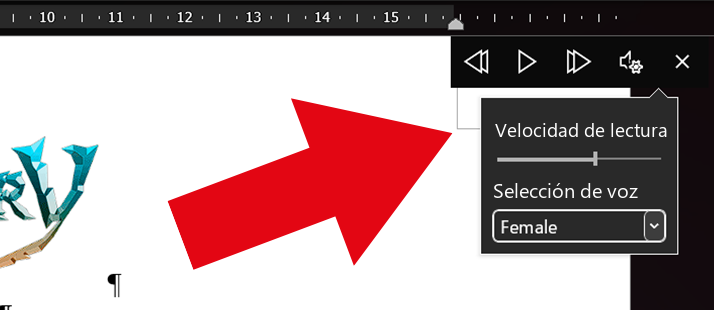
El texto empieza a narrarse desde la última posición del cursor y se abre una pequeña ventana de control. Con ella puedes pausar y reanudar, avanzar o retroceder párrafos y, en la configuración, cambiar la velocidad de lectura y la voz.
En Vista > Lector inmersivo Word también lee el texto en voz alta, en una pantalla limpia, con la opción de resaltar las palabras mientras narra y de cambiar el espaciado. Es ideal para revisar capítulos enteros.
Cómo revisar tu libro escuchando
Aprovecha esta función para asegurar una buena revisión y ganar velocidad. Lo que me funciona:
- Escucha un capítulo cada vez, con el texto abierto, y para la narración siempre que algo suene raro.
- Usa una velocidad un poco más lenta de lo normal: los errores se notan más.
- Presta atención al ritmo: si la voz “tropieza” en una frase, el lector también tropezará.
- Marca y corrige después: un comentario rápido en el fragmento evita perder el ritmo de la escucha.
Escuchar el texto ayuda mucho, pero no sustituye una corrección ortográfica y gramatical. Usa las dos cosas juntas.
Leer en voz alta en otras herramientas
Si no usas Word, puedes hacer lo mismo gratis:
- Microsoft Edge: abre el archivo o la página y usa Leer en voz alta (Ctrl + Mayús + U).
- Word para la web (gratis con una cuenta Microsoft): Leer en voz alta también está en la pestaña Revisar.
- Móvil: los lectores de pantalla de Android e iPhone leen cualquier texto seleccionado.
Y, si quieres el camino inverso, escribir hablando, mira cómo escribir en Word hablando y cómo escribir en Documentos de Google hablando.
Preguntas frecuentes
¿Dónde está Leer en voz alta en Word?
En la pestaña Revisar, en el grupo Voz. En Windows, el atajo es Ctrl + Alt + Espacio.
¿Se pueden cambiar la voz y la velocidad?
Sí. En la ventana de control que aparece durante la lectura, haz clic en la configuración para elegir la voz y ajustar la velocidad.
¿Funciona en el Word gratuito?
Sí, Word para la web (gratis con una cuenta Microsoft) también tiene Leer en voz alta. En versiones antiguas de Word para escritorio puede que no exista.
Herramientas y materiales
¿Ya revisas escuchando el texto? Cuéntame en los comentarios si esta función te ayudó con tu libro.