
Ein Buch schreiben, nur indem du sprichst: die Kraft der Spracheingabe
Das Schreiben ist ein uralter Vorgang. Bis vor Kurzem haben viele Autoren noch mit der Schreibmaschine gearbeitet. Mit dem digitalen Zeitalter sind wir zu Textprogrammen übergegangen, aber immer mit der Tastatur als wichtigstem Werkzeug. Heute, mit Spracherkennung und künstlicher Intelligenz, ist etwas Unglaubliches möglich: ein Buch zu schreiben, nur indem du sprichst.
Hier siehst du, wie du diese Technik für dich nutzt, um die Trägheit zu durchbrechen und deine Produktivität zu verdoppeln. Um es praktisch zu zeigen, verwende ich den Schreibfokus, den Editor, den ich für One Tools Pro entwickelt habe.
1. Die Hürde des Tippens und die Schreibblockade
Oft entwirft unser Kopf rasante Actionszenen oder intensive Dialoge, aber die Finger kommen dem Tempo der Gedanken nicht hinterher. Das führt zu Frust, zu verlorenen Ideen und oft zur gefürchteten Schreibblockade.
Die Spracheingabe (Speech-to-Text) löst diesen Engpass. Wenn du sprichst, lockern sich die Fesseln des Perfektionismus, und die Kreativität fließt viel freier und natürlicher.
2. So aktivierst du die Spracheingabe in der Praxis
Im Schreibfokus funktioniert das Diktat direkt im Editor, ohne Plugin und ohne Erweiterung. Du öffnest einfach das Panel Spracheingabe (Sprache zu Text), wählst die Diktatsprache und schaltest das Mikrofon über die Schaltfläche in der Werkzeugleiste ein. Am besten funktioniert es in Google Chrome.
Mit der richtigen Sprache (zum Beispiel Deutsch (Deutschland)) landet alles, was du sagst, in Echtzeit auf der Seite. Das ist ideal, um schneller zu schreiben und den ersten Entwurf aus dem Kopf zu bekommen; den Feinschliff hebst du dir für die Überarbeitung auf.
Ein Headset oder ein einfaches Tischmikrofon macht deutlich weniger Fehler als das eingebaute Mikrofon des Laptops, vor allem in lauter Umgebung.
3. Sprachbefehle: formatieren, ohne die Tastatur zu berühren
Das größte Problem gewöhnlicher Diktierprogramme ist, dass sie einen durchgehenden Textblock ohne Satzzeichen und ohne Formatierung erzeugen, und das bedeutet hinterher doppelte Arbeit. Deshalb habe ich dem Werkzeug eine vollständige Liste von Sprachbefehlen mitgegeben.
Du musst weder aufhören zu sprechen noch die Maus anfassen. Du sagst die Befehle einfach mitten im Satz, und das Werkzeug setzt Satzzeichen und Formatierung sofort. Einige, die ich am häufigsten nutze:
| Sag | Was passiert |
|---|---|
| neuer absatz, neue zeile | Beginnt einen neuen Absatz |
| komma, punkt, semikolon, doppelpunkt | , . ; : |
| fragezeichen, ausrufezeichen, auslassungspunkte | ? ! ... |
| gedankenstrich | — (für Einschübe und Dialoge) |
| anführungszeichen unten / anführungszeichen oben, klammer auf / klammer zu | " " und ( ) |
| fett, kursiv, unterstrichen | Schaltet die Formatierung ein und aus |
| absatz auswählen, alles auswählen, auswahl aufheben | Markiert Text oder hebt die Markierung auf |
| löschen, entfernen | Löscht den markierten Text oder das zuletzt getippte Zeichen |
| rückgängig, wiederholen | Macht die letzte Aktion rückgängig oder stellt sie wieder her |
| zentrieren, blocksatz | Richtet den Text aus |
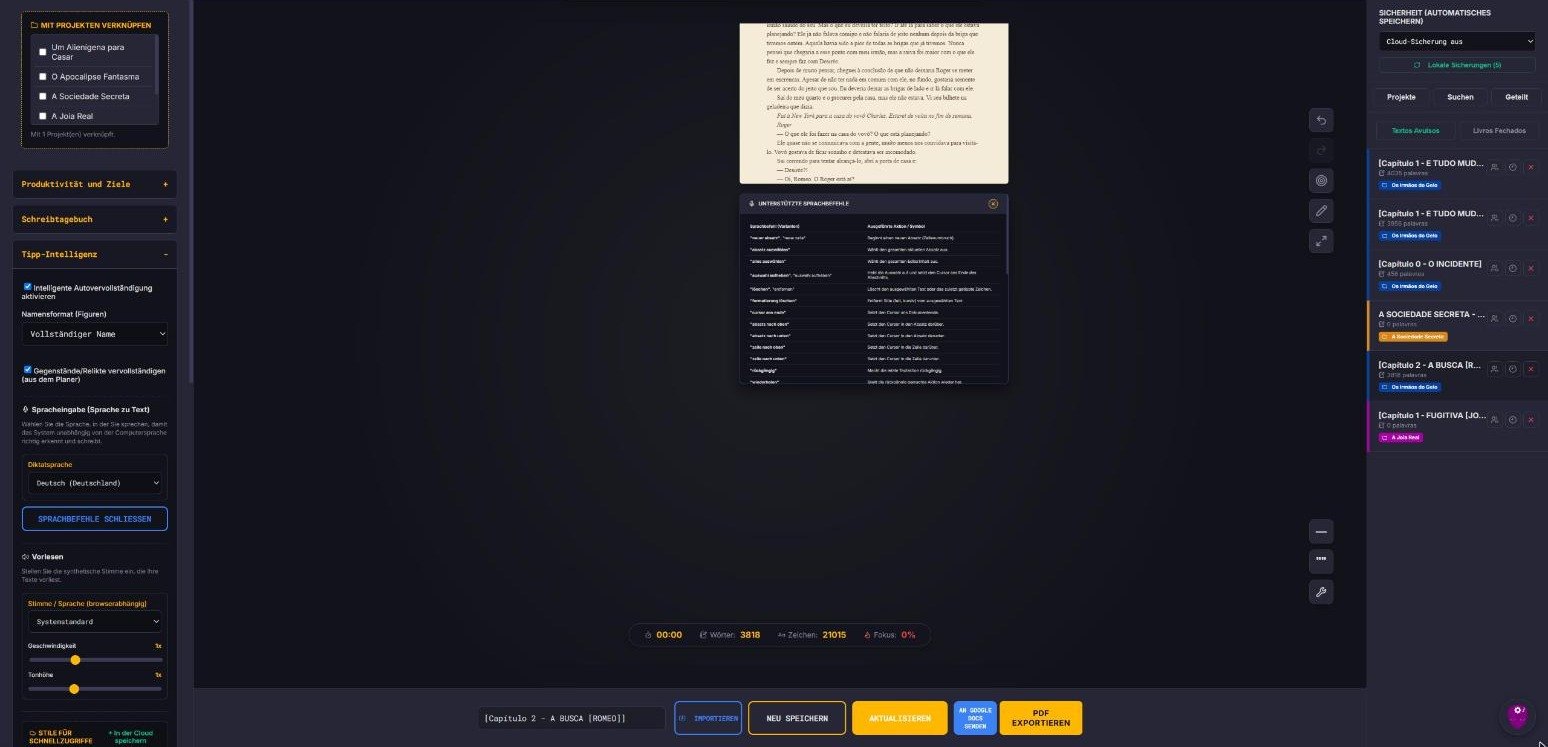
Die vollständige Liste findest du über die Schaltfläche Sprachbefehle anzeigen direkt im Panel.
4. Nach dem Diktat: alles mit deiner Welt abgleichen
Per Sprache zu schreiben beschleunigt die Arbeit enorm, verlangt aber vorher etwas Ordnung. Weil das Sprechen so schnell fließt, kommt man leicht vom Kurs ab. Deshalb empfehle ich, die Planung der Geschichte beim Diktieren im geteilten Bildschirm offen zu lassen. So passen die Sätze deiner Figuren weiterhin zu deiner literarischen “Bibel”.
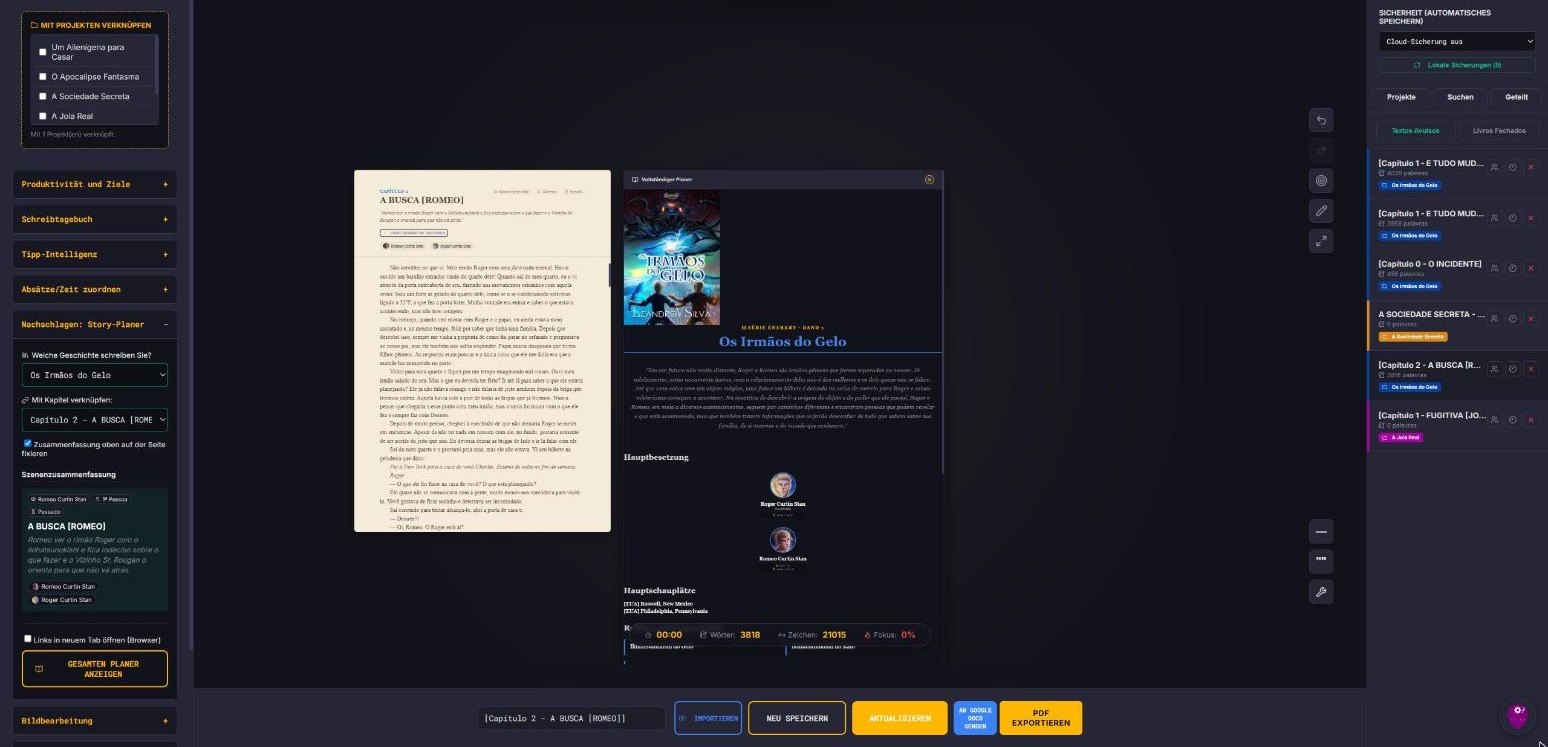
Lies den Text danach bei der Überarbeitung in Ruhe durch: Die Spracherkennung verwechselt manchmal ähnlich klingende Wörter, vor allem erfundene Namen. Ein Tipp: Trag die Namen deiner Figuren im Planer ein, denn der Editor vervollständigt die Namen dann auch automatisch.
Das Diktat ist nur ein Baustein. Zusammen mit Zielen, Schreibtagebuch und geteiltem Bildschirm zeige ich alles in wie du beim Schreiben deines Buchs fokussiert bleibst.
Häufige Fragen
Setzt das Diktat die Satzzeichen von selbst?
Nein. Du sprichst die Satzzeichen aus (“Komma”, “Punkt”, “Gedankenstrich”), und das Werkzeug fügt das Zeichen ein.
Funktioniert es in jedem Browser?
Am besten funktioniert es in Google Chrome, das die stabilste Spracherkennung hat.
Kann ich in einer anderen Sprache diktieren?
Ja. Wähle die Sprache im Feld Diktatsprache, und das System erkennt das Gesprochene in dieser Sprache, unabhängig von der Spracheinstellung deines Computers.
Werkzeuge und Materialien
Zu One Tools Pro: Die meisten Funktionen der Plattform sind kostenlos, einige Funktionen erfordern aber ein Abo, um freigeschaltet zu werden. Schau einfach bei One Tools Pro nach.
Nutze diese Funktion, um deinen Schreibprozess zu beschleunigen und deine Geschichten leichter und produktiver in die Welt zu bringen. Wir bleiben dran und machen immer weiter!
Den Schreibfokus in One Tools Pro öffnen