
WIE ERSTELLST DU EINE LESEPROBE EINES BEI AMAZON VERÖFFENTLICHTEN EBOOKS?
Wusstest du, dass du direkt auf der Amazon-Website eine Leseprobe deines eBooks erstellen kannst? Dachte ich mir, deshalb bin ich hier!
Damit bringst du einen Teil deines Werks kostenlos zu den Lesern: als Link, der sich im Browser öffnet, oder als Lesefenster auf deiner Website.
So erstellst du die Leseprobe
- Suche dein Buch auf der Amazon-Website und öffne die eBook-Seite.
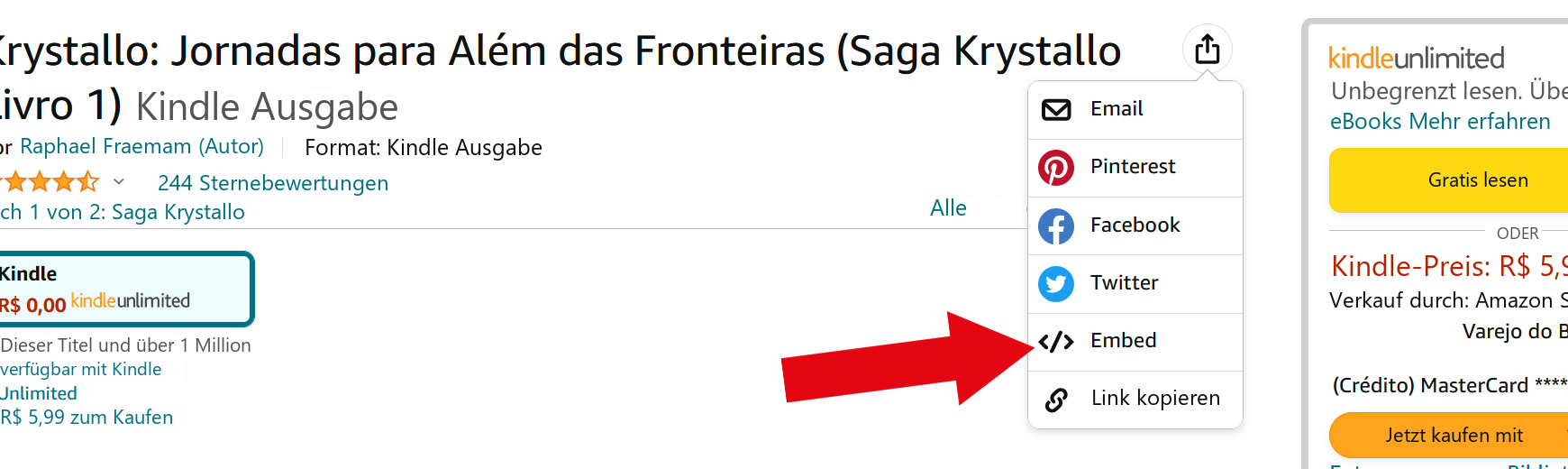
- Suche das Teilen-Symbol, das im Bild unten zu sehen ist.
- Wähle bei den Teilen-Optionen </> Einbetten (Embed).

Option 1: direkter Leselink
Mit der ersten Option bekommst du den direkten Link zur Leseprobe, der sich in jedem Browser öffnet, ganz ohne App. Ideal für soziale Netzwerke, E-Mail und Messenger.
Wenn du beim Amazon-Partnerprogramm bist und SiteStripe im Browser aktiv ist, erkennt es deine ID und fragt, ob du sie in den Link einfügen willst. So bringt dir auch die Leseprobe Provision.

Option 2: Leseprobenfenster auf deiner Website
Mit der zweiten Option baust du ein Leseprobenfenster in deine Website ein. Es wird ein HTML-Code erzeugt, und du kannst ein paar Einstellungen zur Darstellung des Covers ändern. In WordPress fügst du den Code in einen HTML-Block ein.
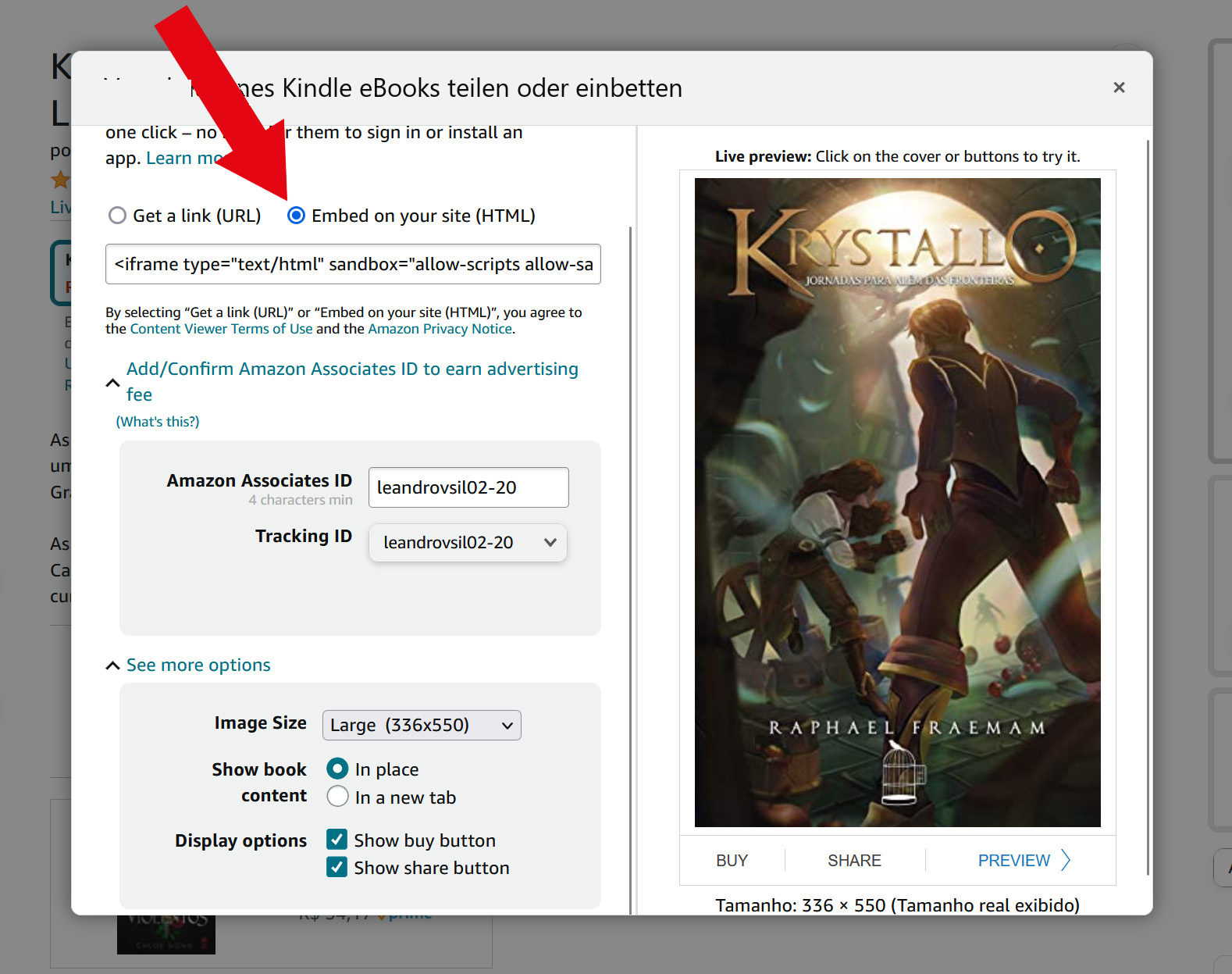
So sieht das eingebettete Buch auf der Website aus:
Eine Website für deine Bücher macht einen großen Unterschied; lies, warum jeder Autor eine Website braucht.
Häufige Fragen
Wie viel vom Buch zeigt die Leseprobe?
Amazon zeigt den Anfang des Buches, meist etwa 10 % des eBooks.
Funktioniert das auch für gedruckte Bücher?
Das Leseprobenfenster gilt für das eBook (Kindle). Gibt es das Buch nur gedruckt, nutze „Leseprobe lesen“ auf der Buchseite.
Kann ich Leseproben von Büchern anderer Autoren erstellen?
Ja, die Funktion gibt es bei jedem Amazon-eBook. Sie wird oft in Rezensionen und Leselisten genutzt.
Tools und Materialien
Nutzt du die Leseprobe deines eBooks schon für die Werbung? Erzähl mir in den Kommentaren, wo sie am besten funktioniert.