

WIE LÄSST DU WORD DEINE TEXTE VORLESEN?

Die aktuellen Word-Versionen haben eine Funktion, die beim Korrigieren sehr hilft: Laut vorlesen. Word liest deinen Text vor, und du hörst mit.
Das erleichtert die Überarbeitung. Du findest Fehler, die das gewohnte Auge übersieht: Wortwiederholungen, zu lange Sätze, ein falsch gesetztes Komma. Wenn du dein Werk vorgelesen hörst, korrigierst du genauer.
So aktivierst du Laut vorlesen in Word
- Öffne deinen Text in Word.
- Klicke dorthin, wo das Vorlesen beginnen soll (Word liest ab dem Cursor).
- Gehe zur Registerkarte Überprüfen und wähle Laut vorlesen. Tastenkürzel unter Windows: Strg + Alt + Leertaste.
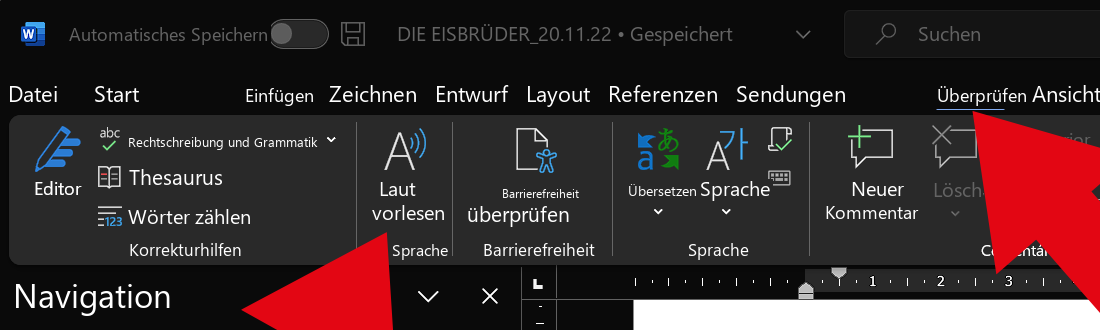
Der Text wird ab der letzten Cursorposition vorgelesen, und ein kleines Steuerfenster öffnet sich. Damit kannst du pausieren und fortsetzen, absatzweise vor- oder zurückspringen und in den Einstellungen die Lesegeschwindigkeit und die Stimme ändern.

Unter Ansicht > Plastischer Reader liest Word den Text ebenfalls vor, auf einem aufgeräumten Bildschirm, mit hervorgehobenen Wörtern beim Vorlesen und einstellbarem Abstand. Ideal, um ganze Kapitel zu überarbeiten.
So überarbeitest du dein Buch beim Zuhören
Nutze die Funktion für eine gründliche und schnellere Überarbeitung. Was bei mir funktioniert:
- Hör dir ein Kapitel nach dem anderen an, mit geöffnetem Text, und halte an, sobald etwas seltsam klingt.
- Nutze ein etwas langsameres Tempo als normal: Fehler fallen mehr auf.
- Achte auf den Rhythmus: Wenn die Stimme über einen Satz „stolpert“, stolpert auch der Leser.
- Markieren und später korrigieren: Ein kurzer Kommentar an der Stelle hält dich im Hörfluss.
Den Text zu hören hilft sehr, ersetzt aber keine Rechtschreib- und Grammatikkorrektur. Nutze beides zusammen.
Vorlesen mit anderen Tools
Wenn du kein Word nutzt, geht das auch kostenlos:
- Microsoft Edge: Öffne die Datei oder Seite und nutze Laut vorlesen (Strg + Umschalt + U).
- Word im Web (kostenlos mit Microsoft-Konto): Laut vorlesen gibt es auch dort unter Überprüfen.
- Smartphone: Die Screenreader von Android und iPhone lesen jeden markierten Text vor.
Und wenn du es umgekehrt willst, also sprechend schreiben, lies wie du in Word per Sprache schreibst und wie du in Google Docs per Sprache schreibst.
Häufige Fragen
Wo ist Laut vorlesen in Word?
Auf der Registerkarte Überprüfen, in der Gruppe Sprache. Unter Windows lautet das Kürzel Strg + Alt + Leertaste.
Kann ich Stimme und Tempo ändern?
Ja. Klicke im Steuerfenster, das beim Vorlesen erscheint, auf die Einstellungen, um Stimme und Tempo anzupassen.
Funktioniert es im kostenlosen Word?
Ja, auch Word im Web (kostenlos mit Microsoft-Konto) hat Laut vorlesen. In älteren Desktop-Versionen von Word fehlt die Funktion eventuell.
Tools und Materialien
Korrigierst du schon beim Zuhören? Erzähl mir in den Kommentaren, ob dir die Funktion bei deinem Buch geholfen hat.