
WIE SCHREIBST DU IN WORD PER SPRACHE?
Schreiben ist ein uralter Vorgang, und vor nicht allzu langer Zeit benutzten Autoren noch Schreibmaschinen. Im digitalen Zeitalter schreiben wir mit Programmen wie Word und Google Docs, aber immer mit der Tastatur. Heute können wir einfach sprechend schreiben.
In diesem Tutorial siehst du, wie das mit der Funktion Diktieren in Word geht: wo sie ist, wie du sie einrichtest und wie du damit dein Buch schneller schreibst.
So schreibst du in Word per Sprache
Du brauchst die aktuelle Word-Version (Microsoft 365) oder Word im Web, das mit einem Microsoft-Konto kostenlos ist, und ein eingerichtetes Mikrofon am Computer.
- Öffne das Dokument und klicke dorthin, wo der Text beginnen soll.
- Klicke auf der Registerkarte Start rechts auf das Mikrofon-Symbol (Diktieren).
- Warte, bis sich das Symbol ändert, also zuhört, und fang an zu sprechen.

Sprache und Interpunktion einrichten
Beim Aktivieren des Diktats erscheinen drei Symbole: Mikrofon, Zahnrad und Fragezeichen. Über das Zahnrad stellst du die gesprochene Sprache (wähle Deutsch in deiner Variante), das Mikrofon, die automatische Interpunktion und den Filter für vertrauliche Ausdrücke ein.
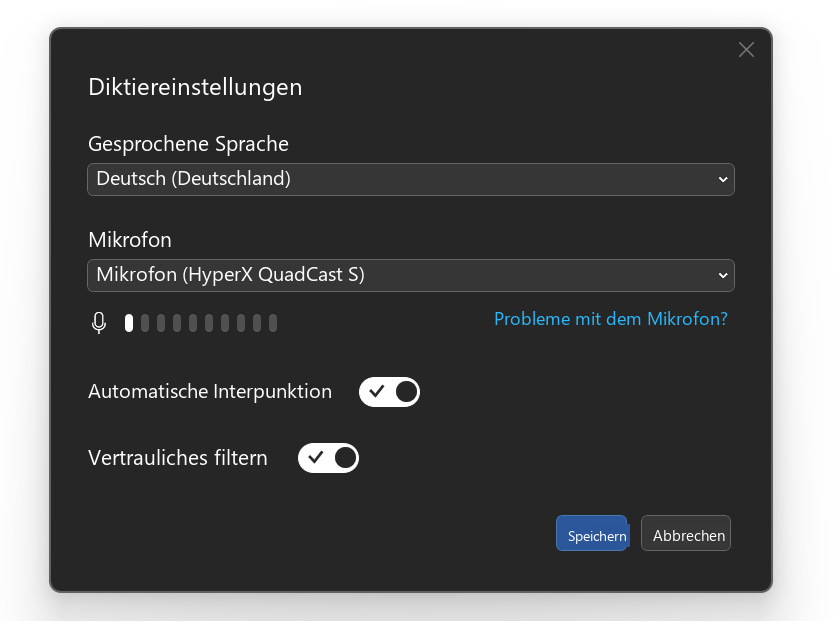
Nach dem Speichern klickst du wieder auf das Mikrofon und sprichst los: Word schreibt mit, was du sagst.
Sprachbefehle für Satzzeichen
Über das Fragezeichen-Symbol siehst du die Befehle. Die wichtigsten:
| Du sagst | Word schreibt |
|---|---|
| „Komma“ | , |
| „Punkt“ | . |
| „Fragezeichen“ | ? |
| „Ausrufezeichen“ | ! |
| „Doppelpunkt“ | : |
| „neue Zeile“ | Zeilenumbruch |
| „neuer Absatz“ | neuer Absatz |

Tipps, um dein Buch per Sprache zu schreiben
- Sprich in Blöcken: eine Szene oder ein Absatz auf einmal, mit Pausen zum Prüfen.
- Erst schreiben, dann überarbeiten: Das Diktat bringt die Idee schnell aufs Papier; der Feinschliff kommt bei der Überarbeitung.
- Halte deine Gliederung bereit: Mit geplantem Kapitel sprichst du ohne zu stocken.
- Eine ruhige Umgebung und ein Headset-Mikrofon verbessern die Erkennung deutlich.
Wie ich jedes Kapitel plane, zeige ich in So entwickelst und strukturierst du deine Geschichte.
Lieber Google? Lies, wie du in Google Docs per Sprache schreibst. Und zum Korrigieren beim Zuhören: wie du Word deine Texte vorlesen lässt.
Häufige Fragen
Wo ist das Diktat in Word?
Auf der Registerkarte Start, auf der Schaltfläche mit dem Mikrofon-Symbol (Diktieren). Unter Windows ist das Kürzel für die Systemdiktierfunktion Windows + H.
Ist das Word-Diktat kostenlos?
Es ist in Word für Microsoft 365 und in Word im Web enthalten, das mit einem Microsoft-Konto kostenlos ist. Ältere Word-Versionen haben die Funktion nicht.
Wie setze ich Satzzeichen per Sprache?
Sag den Namen des Zeichens, etwa „Komma“ oder „Punkt“, oder aktiviere die automatische Interpunktion in den Diktiereinstellungen.
Tools und Materialien
Hast du schon einmal ein Kapitel per Sprache geschrieben? Erzähl mir in den Kommentaren, wie es lief.