

COMO EMITIR ISBN PARA EBOOK?

O ISBN (International Standard Book Number) é número identificador para livros. É a identidade dos livros. Atualmente o órgão que emite o número de ISBN é a CBL (Câmara Brasileira do Livro). Em teoria, todos os livros, independente dos formatos, precisam ter o número de ISBN, mas tem plataformas de publicação como o KDP e a UICLAP não exigem o mesmo para EBOOK ou IMPRESSO. Se você tem intensão de participar de prêmios como o, Oceanos ou Jabuti, é obrigatório ter o número de ISBN. Então vamos ver o passo a passo de como emitir o número de ISBN para livro DIGITAL (EBOOK). Primeiro faça o cadastro na CBL. SITE OFICIAL CBL Após cadastrado e liberado o acesso ao sistema, você pode solicitar o ISBN clicando no menu a esquerda ou no botão/cartão destacado. Pode acontecer de já ser liberado o acesso, você poder solicitar seus pedidos, mas o cadastro validado após a solicitação/pagamento dos mesmos. Dados da Obra Titular do ISBN: Você selecionará o nome da pessoa cadastrada no sistema. Título da Obra: Preencha com o título do seu livro. Subtítulo da Obra: Preencha se houver. É opcional. Tipo de Obra: Selecione uma das opções [Individual, Coleção ou Série] Selecionando Coleção ou Série aparecerá a opção de colocar Nome de Coleção/Série e Volume. Ambas opcionais. Idioma da Publicação: Já vem de padrão o Português (Brasil), mas caso seja outro, só escolher dentre as opções disponíveis. Tags: Palavras-chave que facilitam a busca pelo registro na listagem. Escolha palavras associadas a sua obra. Depois de tudo preenchido só clicar em [Próximo]. Autoria Nome: Coloque o nome(s) do(s) autor(es) da obra e/ou profissionais envolvidos na mesma. Profissional: Selecione a função da pessoa que cadastrou o nome anteriormente. País: Selecione o país dessa pessoa cadastrada. Depois clique em [Adicionar]. Você pode inserir quantas pessoas quiser. Características Traduzida: Se sua obra foi traduzida, maque essa opção. Marcando, aparecerá as seguintes opções para preenchimento: Título Original: Título da obra original. País: País de origem da obra original. Subtítulo Original: Subtítulo da obra original. Idioma da Obra: Idioma da obra original. Mas aqui nesse tutorial, vamos seguir o que acontece com mais frequência que é de obra original. Veiculação: Selecione se é Digital ou Físico. Como o título desse artigo é de ISBN para livro DIGITAL, então vamos escolher Digital. Formato da Obra: Se tratando de um arquivo Digital, escolha dentre as opções. Aqui vou escolher Livro Digital, que corresponde a EBOOKS. Extensão da Obra: Escolha a opção que corresponde ao seu livro. Aqui escolherei EPUB 2. A diferença dos EPUBs está nas funcionalidades disponíveis nos arquivos como, por exemplo: suporte as novas marcações do HTML5. Tamanho do arquivo da obra (KBytes): Insira o tamanho do seu livro. Caso queira saber o tamanho do seu arquivo, clique com o botão direito do mouse e depois em propriedades. Aparecerá várias informações incluindo o tamanho. Edição: Defina qual é a edição da sua obra. Informação extra: para cada edição, indica que a obra teve alterações, é necessário um novo número de ISBN. Ano: Ano de publicação dessa edição. UF: Escolha seu Estado. Cidade: Coloque sua Cidade. Coeditores: Caso tenha, coloque seus nomes. Depois de tudo preenchido nessa etapa, clique em [Próximo]. Classificação Qual o público que se destina essa obra: Selecione conforme sua obra. Qual assunto: Escolha dentre as opções disponíveis, relacionado a sua obra. Palavras-chave: Insira palavras correspondentes a sua obra. Publicação possui acessórios: Caso possua algum acessório que sempre vem acompanhado com sua obra, insira. ISBNs Complementares: Insira caso tenha. Um exemplo: se tiver emitindo o ISBN de uma obra traduzida, nesse campo, você irá inserir o ISBN da obra original.ISBNs Complementares: Insira caso tenha. Um exemplo: se tiver emitindo o ISBN de uma obra traduzida, nesse campo, você irá inserir o ISBN da obra original. Finalizado essa etapa, clique em [Próximo]. Código de Barras Caso queira adquirir para colocar na capa da sua obra, só marcar a opção, mas lembrando que você pode gerar o código GRATUITAMENTE. O código de barras nada mais é do que a representação gráfica do seu número de ISBN que está solicitando. Você pode NÃO solicitar o código de barras e depois que for emitido o seu número de ISBN, voltar aqui no site e gerar GRATUITAMENTE. GERAR CÓDIGO DE BARRAS GRATUITAMENTE Depois é só seguir, clicando em [Próximo]. Catalogação Ficha Catalográfica: É obrigatória para todos os livros, mas tudo depende dos seus projetos e de como vai explorar sua publicação. Você pode marcar a opção para emitir pela CBL ou contratar bibliotecários a parte para emissão. Lembrando que a ficha catalográfica tem que se feita e assinada por um bibliotecário(a) com registro ativo. Segue, clicando em [Próximo]. Arquivos Tipo de arquivo: Você pode anexar Folha de Rosto, Obra Completa ou Primeiras Páginas. Eu geralmente anexo a Folha de Rosto. Só clicar em [Adicionar], procurar no seu computador/dispositivo e anexar. Depois, só marcar a opção de Aceito o termo de Responsabilidade de Inscrição da Obra para Registro de ISBN. Por fim, só clicar em [Enviar]. Você será direcionado para o carrinho. Só selecionar o responsável para fatura do pedido e clicar em [Confirmar Pedido]. Realize o pagamento conforme sua escolha e aguarde o período estipulado para emissão dos serviços solicitados. Você receberá por e-mail o andamento dos seus pedidos. Você também pode conferir no menu a esquerda em Meus Pedidos (Para confirmação de pagamento) e em Minhas Publicações (Para conferir a emissão dos números de ISBNs). Caso queira conferir com mais detalhes, confira os vídeos no canal. https://youtu.be/Dv_itZxmR80https://youtu.be/FCLP3U_EAtQhttps://youtu.be/FCLP3U_EAtQ
COMO EMITIR ISBN PARA LIVRO IMPRESSO?

O ISBN (International Standard Book Number) é número identificador para livros. É a identidade dos livros. Atualmente o órgão que emite o número de ISBN é a CBL (Câmara Brasileira do Livro). Em teoria, todos os livros, independente dos formatos, precisam ter o número de ISBN, mas tem plataformas de publicação como o KDP e a UICLAP não exigem o mesmo para EBOOK ou IMPRESSO. Se você tem intensão de participar de prêmios como o, Oceanos ou Jabuti, é obrigatório ter o número de ISBN. Então vamos ver o passo a passo de como emitir o número de ISBN para livro IMPRESSO. Primeiro faça o cadastro na CBL. SITE OFICIAL CBL Após cadastrado e liberado o acesso ao sistema, você pode solicitar o ISBN clicando no menu a esquerda ou no botão/cartão destacado. Pode acontecer de já ser liberado o acesso, você poder solicitar seus pedidos, mas o cadastro validado após a solicitação/pagamento dos mesmos. Dados da Obra Titular do ISBN: Você selecionará o nome da pessoa cadastrada no sistema. Título da Obra: Preencha com o título do seu livro. Subtítulo da Obra: Preencha se houver. É opcional. Tipo de Obra: Selecione uma das opções [Individual, Coleção ou Série] Selecionando Coleção ou Série aparecerá a opção de colocar Nome de Coleção/Série e Volume. Ambas opcionais. Idioma da Publicação: Já vem de padrão o Português (Brasil), mas caso seja outro, só escolher dentre as opções disponíveis. Tags: Palavras-chave que facilitam a busca pelo registro na listagem. Escolha palavras associadas a sua obra. Depois de tudo preenchido só clicar em [Próximo]. Autoria Nome: Coloque o nome(s) do(s) autor(es) da obra e/ou profissionais envolvidos na mesma. Profissional: Selecione a função da pessoa que cadastrou o nome anteriormente. País: Selecione o país dessa pessoa cadastrada. Depois clique em [Adicionar]. Você pode inserir quantas pessoas quiser. Características Traduzida: Se sua obra foi traduzida, maque essa opção. Marcando, aparecerá as seguintes opções para preenchimento: Título Original: Título da obra original. País: País de origem da obra original. Subtítulo Original: Subtítulo da obra original. Idioma da Obra: Idioma da obra original. Mas aqui nesse tutorial, vamos seguir o que acontece com mais frequência que é de obra original. Veiculação: Selecione se é Digital ou Físico. Como o título desse artigo é de ISBN para livro IMPRESSO, então vamos escolher Físico. Formato da Obra: Se tratando de um material físico, escolha dentre as opções. Aqui vou escolher brochura, que corresponde a livros com lombada colada. Páginas: Insira a quantidade de páginas da sua obra. Já me perguntaram uma vez se tem mínimo de páginas e entrei em contato com o suporte da CBL e eles responderam: “Existe a norma da ABNT para livros que determina que o mínimo de páginas para ser considerado livros são 49 páginas. Elucido que, em nosso formulário não existe esta exigência, pelo fato de existir livros infantis e de poesia que nem sempre tem esta quantidade de páginas, mas são considerados livros. A norma existe, mas não é uma lei. Existe a norma da ABNT para livros que determina que o mínimo de páginas para ser considerado livros são 49 páginas. Elucido que, em nosso formulário não existe esta exigência, pelo fato de existir livros infantis e de poesia que nem sempre tem esta quantidade de páginas, mas são considerados livros. A norma existe, mas não é uma lei.” Edição: Defina qual é a edição da sua obra. Informação extra: para cada edição, indica que a obra teve alterações, é necessário um novo número de ISBN. Ano: Ano de publicação dessa edição. UF: Escolha seu Estado. Cidade: Coloque sua Cidade. Coeditores: Caso tenha, coloque seus nomes. Depois de tudo preenchido nessa etapa, clique em [Próximo]. Classificação Qual o público que se destina essa obra: Selecione conforme sua obra. Qual assunto: Escolha dentre as opções disponíveis, relacionado a sua obra. Palavras-chave: Insira palavras correspondentes a sua obra. Publicação possui acessórios: Caso possua algum acessório que sempre vem acompanhado com sua obra, insira. ISBNs Complementares: Insira caso tenha. Um exemplo: se tiver emitindo o ISBN de uma obra traduzida, nesse campo, você irá inserir o ISBN da obra original.ISBNs Complementares: Insira caso tenha. Um exemplo: se tiver emitindo o ISBN de uma obra traduzida, nesse campo, você irá inserir o ISBN da obra original. Finalizado essa etapa, clique em [Próximo]. Código de Barras Caso queira adquirir para colocar na capa da sua obra, só marcar a opção, mas lembrando que você pode gerar o código GRATUITAMENTE. O código de barras nada mais é do que a representação gráfica do seu número de ISBN que está solicitando. Você pode NÃO solicitar o código de barras e depois que for emitido o seu número de ISBN, voltar aqui no site e gerar GRATUITAMENTE. GERAR CÓDIGO DE BARRAS GRATUITAMENTE Depois é só seguir, clicando em [Próximo]. Catalogação Ficha Catalográfica: É obrigatória para todos os livros, mas tudo depende dos seus projetos e de como vai explorar sua publicação. Você pode marcar a opção para emitir pela CBL ou contratar bibliotecários a parte para emissão. Lembrando que a ficha catalográfica tem que se feita e assinada por um bibliotecário(a) com registro ativo. Segue, clicando em [Próximo]. Arquivos Tipo de arquivo: Você pode anexar Folha de Rosto, Obra Completa ou Primeiras Páginas. Eu geralmente anexo a Folha de Rosto. Só clicar em [Adicionar], procurar no seu computador/dispositivo e anexar. Depois, só marcar a opção de Aceito o termo de Responsabilidade de Inscrição da Obra para Registro de ISBN. Por fim, só clicar em [Enviar]. Você será direcionado para o carrinho. Só selecionar o responsável para fatura do pedido e clicar em [Confirmar Pedido]. Realize o pagamento conforme sua escolha e aguarde o período estipulado para emissão dos serviços solicitados. Você receberá por e-mail o andamento dos seus pedidos. Você também pode conferir no menu a esquerda em Meus Pedidos (Para confirmação de pagamento) e em Minhas Publicações (Para conferir a emissão dos números de ISBNs). Caso queira conferir com mais detalhes, confira os vídeos no canal. https://youtu.be/Dv_itZxmR80https://www.youtube.com/watch?v=FCLP3U_EAtQ
COMO GERAR CÓDIGOS DE BARRAS PARA ISBN GRATUITAMENTE?
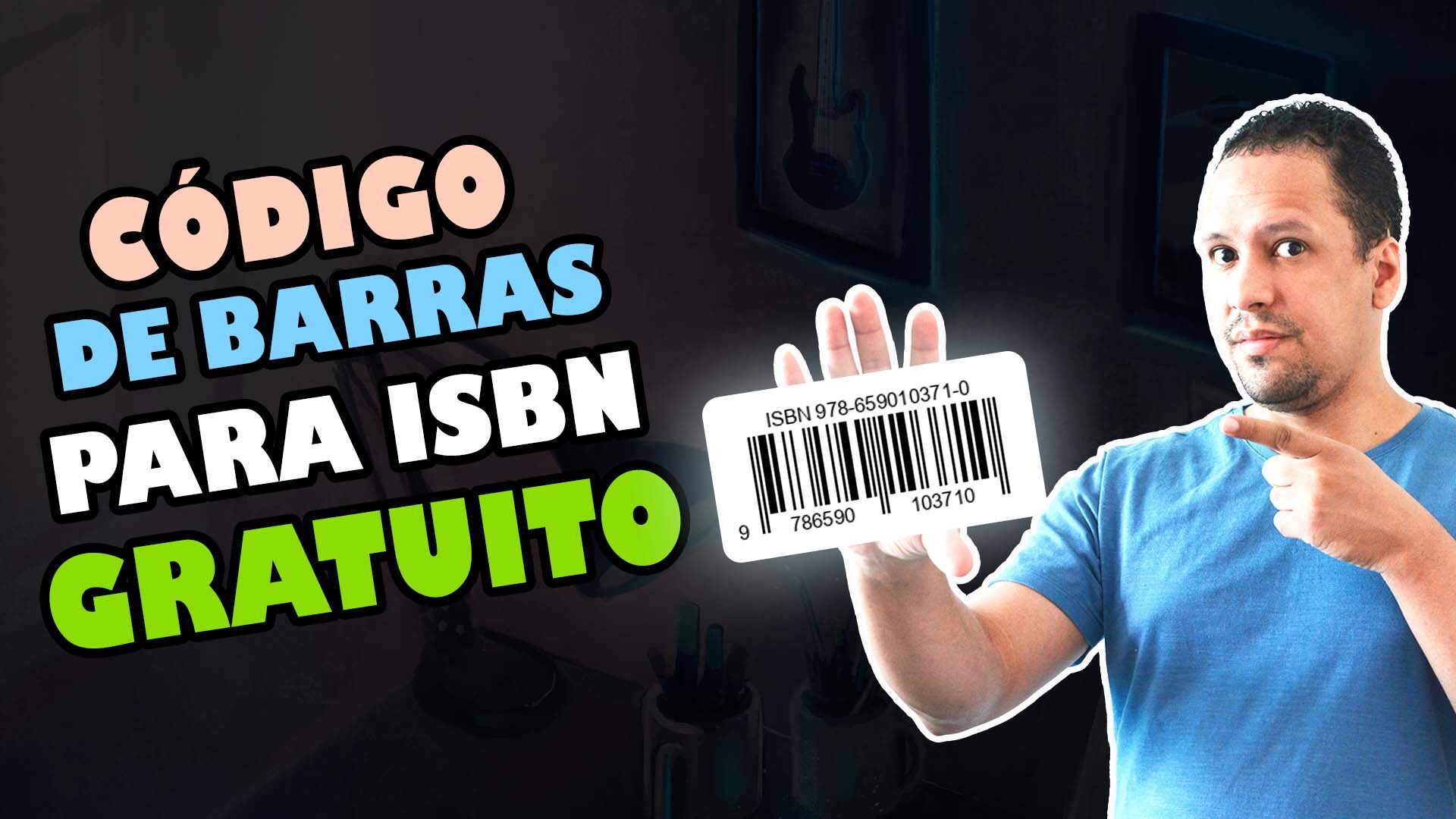
O ISBN é o número identificador da sua obra. É a identidade da sua obra. No Brasil a única entidade que emite o número de ISBN é a CBL e o mesmo tem seu custo. O KDP também fornece número de ISBN para seus livros impressos e gratuitamente, mas esse só pode ser utilizado dentro do KDP. O emitido na CBL, você pode utilizá-lo na sua obra para publicar em qualquer plataforma e até mesmo no KDP. Tem um vídeo que falo sobre isso e também tem vários vídeos de como emitir seu número de ISBN na CBL. https://youtu.be/Dv_itZxmR80https://youtu.be/ncfxokFJC_ghttps://youtu.be/qEJ129Ip9mk Mas aqui no POST vamos aprender a gerar o código de barras do ISBN gratuitamente para você colocar na sua obra. Atenção, o que é gratuito é o código, não o número de ISBN. O número de ISBN tem que ser emitido como expliquei acima. Para você gerar o seu código de barras gratuito a partir do seu número de ISBN, você vai acessar o gerador aqui no site mesmo. O gerador é um script universal para gerar código de barras. O código de barras nada mais é do que a representação gráfica do seu número de ISBN. GERAR CÓDIGO DE BARRAS Depois de acessar a página é só inserir o seu número de ISBN, somente números. Logo em seguida é só clicar em GERAR. Seu código aparecerá logo abaixo. É só clicar com o botão direito do mouse ou segurar na tela para salvar a imagem do seu código. Depois disso é só inserir na contracapa da sua obra. Tem plataformas como UICLAP e KDP que geram o código a partir do número de ISBN inserido no cadastro das informações, mas a posição do mesmo na contra capa é definido por eles. Se quiser escolher sua posição é só pegar seu código gerado aqui e na hora de cadastrar nas plataformas de publicação, desativar a geração de código de barras automaticamente. Nos vídeos abaixo explico esse processo de publicação em algumas plataformas. https://youtu.be/Ks9WG_cFOBIhttps://youtu.be/Etsy0PxpZGUhttps://youtu.be/x2GkMCDEonI
