

QUAL A MELHOR FERRAMENTA PARA DIAGRAMAR UM LIVRO IMPRESSO?

Para quem está se aventurando na diagramação de livros físicos ou buscando profissionalizar o próprio fluxo de trabalho, a escolha da ferramenta ideal costuma gerar dúvidas. Não existe uma regra absoluta: a melhor opção depende da sua realidade, do seu orçamento e da complexidade do projeto. Com a estratégia certa, é possível alcançar resultados de excelência em qualquer um desses softwares. Abaixo, detalhei as principais opções do mercado para ajudar você a colocar na balança qual atende melhor às suas necessidades. Adobe InDesign: O Padrão da Indústria O InDesign é a ferramenta mais robusta e consolidada no mercado editorial. Facilidade de Edição: Excelente. Apesar da curva de aprendizado inicial, a interface permite customizações avançadas para múltiplas telas e fluxos ágeis. Edição Avançada: Excelente. É imbatível no uso de páginas mestres, estilos de parágrafo complexos e espelhamento. IA e Scripts: Excelente. Permite a criação e integração de scripts personalizados (como automação para viúvas, órfãs e forcas) e já incorpora preenchimento generativo de imagens. Preço: Ruim. O alto custo da assinatura mensal da Adobe pode ser um obstáculo para iniciantes, sendo mais indicado para quem já tem alto volume de projetos. Affinity: A Ascensão Rápida Recentemente adquirido pelo Canva, o Affinity se consolida como o principal concorrente do InDesign. Facilidade de Edição: Excelente. Possui uma interface muito intuitiva e fluida. Edição Avançada: Excelente. Entrega recursos de nível profissional para livros literários e técnicos. IA e Scripts: Excelente. Traz funções nativas inteligentes (como controle avançado de órfãs e viúvas) e deve integrar cada vez mais IA graças à infraestrutura da nova empresa matriz. Preço: Médio. Possui um custo-benefício excelente. Quase todas as funções gratuitas, mas das ferramentas de IA, precisará de uma assinatura do Canva pago para usar. Eles têm planos acessíveis. Scribus: A Alternativa Open Source Para quem busca uma opção totalmente gratuita e voltada para desktop, o Scribus é o clássico de código aberto. Facilidade de Edição: Média. A interface tem um aspecto mais retrô e algumas mecânicas funcionam de forma diferente dos padrões da indústria, exigindo mais tempo de adaptação. Edição Avançada: Excelente. Suporta projetos complexos e possui bons recursos de automação. IA e Scripts: Ruim. Como é um projeto comunitário, fica para trás nas integrações de Inteligência Artificial de ponta. Quem sabe no futuro. Preço: Excelente. 100% gratuito e atualizado constantemente pela comunidade. Canva: Agilidade e Acessibilidade Visual O Canva revolucionou o design rápido, mas exige adaptações para o mercado editorial tradicional. Facilidade de Edição: Excelente. O sistema de arrastar e soltar é imbatível para iniciantes. Edição Avançada: Média. Para livros literários extensos, o Canva peca por não ter cálculos automáticos de margens e espelhamento nativos. É necessário usar gabaritos e calculadoras externas para não errar na impressão. IA e Scripts: Excelente. Incorporou ferramentas poderosas como a Leonardo IA, acelerando a criação de capas e ilustrações. Preço: Médio. A versão gratuita é útil, mas a versão Pro é essencial para exportações de alta qualidade e recursos de IA. Microsoft Word: O Clássico Universal Apesar de ser focado em edição de texto, o Word é amplamente utilizado para diagramação básica. Facilidade de Edição: Excelente. Praticamente todo mundo já tem familiaridade com o software. Edição Avançada: Ruim. Projetos complexos, controle fino de tipografia e manipulação de imagens costumam “quebrar” o layout, exigindo gambiarras. IA e Scripts: Média. Possui suporte a macros (VBA) para automações de alto nível, mas não tem foco visual. Preço: Médio. Exige assinatura do pacote Office, embora tenha equivalentes gratuitos como Google Docs e LibreOffice. O segredo não está na ferramenta, mas no domínio que você tem sobre ela. Se o seu orçamento só permite o Word ou o Canva agora, comece por eles, apesar que temos soluções gratuitas como o Affinity e Scribus, mas que vão exigir uma curva de aprendizado e domínio maior. Para encurtar esse caminho, ferramentas de produtividade e gabaritos precisos fazem toda a diferença. O ecossistema LeandroVSilva One Tools Pro e os Mega Packs de Diagramação foram desenvolvidos exatamente para preencher essas lacunas, trazendo modelos calculados, cálculos de lombada, geradores de código de barras e vários materiais de aopio para você diagramar como um profissional, seja no Canva, no Affinity, InDesign ou até mesmo no Word. Caso queira se aprofundar no desenvolvimento dos seus projetos, conheça os modelos que vão com aulas do básico ao avançado: Para conhecer vários processos de publicação e diagramação em detalhes, confira os vídeos no CANAL. Seguimos na luta e sempre em frente🚀 https://youtu.be/n7dv7D52Ppchttps://youtu.be/_AfiExBITdkhttps://youtu.be/x2GkMCDEonIhttps://youtu.be/eYwa-th3hhAhttps://www.youtube.com/watch?v=FXKAOKTMSxIhttps://www.youtube.com/watch?v=EkIiNRPmG8s
ENTENDENDO OS CÁLCULOS PARA DIAGRAMAÇÃO DE LIVRO IMPRESSO PARA O KDP | AMAZON

Entendendo os Cálculos para Diagramação de Livro Impresso no Amazon KDP A Amazon fornece impressão de livros pelo KDP, tanto para capa comum quanto para capa dura. Porém, o sistema oficial deles utiliza medidas em polegadas, o que pode dificultar o entendimento dos cálculos para diagramação de livro impresso, mesmo para quem já está acostumado a trabalhar em milímetros ou centímetros. Para o CAPA COMUM até temos a possibilidade de personalizar a diagramação e publicarmos com o padrão do Brasil, como, por exemplo, a medida 16 X 23 cm, mas o recomendado é manter no sistema deles para ter mais distribuição e menor custo. O KDP é rigoroso com os arquivos finais, então vamos entender todos os pontos para garantirmos a construção correta dos nossos arquivos. Miolo e Capa. Miolo para Livro Impresso no KDP Eles trabalham com várias medidas. Deem preferência para utilizarem as medidas padrões e mais utilizadas. Elas garantem menor custo de impressão, pois têm um aproveitamento de papel maior. CAPA COMUM CAPA DURA As medidas mais utilizadas para livros de Ficção, Não Ficção são: 5,5 X 8,5” (13,97 X 21,59 cm) e 6 X 9” (15,24 X 22,86 cm) Que correspondem ao nosso 14 X 21 cm e o 16 X 23 cm respectivamente. Padrão de medida NACIONAL. Para livros de colorir, infantis, eles utilizam muito o 8,5 X 11” (21,59 X 27,94 cm). Não existe regra absoluta para definição de medidas. Tudo depende mesmo do tipo de livro e da forma como queira apresentar sua obra, seu produto. Com as medidas definidas, é preciso entender os cálculos para diagramação do miolo. Abaixo mostro o padrão de margens que utilizo nas minhas diagramações. Não é uma regra absoluta essas medidas. Você pode variar ao seu gosto, mas se atente ao mínimo de 1 cm em todo o miolo. MARGENS UNIFORMES MARGENS ESPELHADAS Para livros literários, de ficção, etc deem preferência para usarem margens espelhadas. Para livros de colorir, infantil, projetos que não dependem de organização textual, podem usar margens uniformes (margens iguais em todos os lados) A sangria padrão utilizada no KDP para o miolo é de 3,2mm (0,32 cm). 0.125” Se não sabe o que é sangria, é a parte descartada do projeto para acertar o corte do papel. Tem uma LIVE que fiz no meu CANAL sobre diagramação de MIOLO e CAPA no CANVA que explico na prática isso. https://www.youtube.com/watch?v=EkIiNRPmG8s&t=204s Capa para Livro Impresso no Amazon KDP Antes de iniciar a diagramação da sua capa de livro impresso, você precisa saber a quantidade de páginas que seu miolo vai ter. Ela é essencial para o cálculo de lombada. Então você precisa diagramar primeiro o conteúdo da sua obra. O tamanho da capa tem que seguir a mesma medida do MIOLO escolhida. No CAPA DURA que tem umas partes diferentes, mas o KDP conta com sua própria calculadora que fornece os guias e medidas. CALCULADORA KDP https://youtu.be/__7DYbszDaE ATENÇÃO: Livros com poucas páginas podem ter a lombada grampeada. Consultar o limite nas plataformas ou gráficas da sua escolha. Capa de livros do KDP não tem orelhas. Com auxílio da calculadora, só montar sua capa. Vou deixar vídeos em que explico detalhadamente esse processo: Pode parecer complicado e em parte é e pensando nisso que desenvolvi uma solução prática para gerar seus modelos de capas, calculando facilmente, simplesmente selecionando as medidas. E o melhor de tudo, integrado com o Canva. tem um vídeo dedicado a isso. ACESSAR CALCULADORA DE CAPA COM MODELOS https://youtu.be/2GcNPR5_crQhttps://youtu.be/74mXravgN-Ehttps://youtu.be/VR6fajvRLNIhttps://youtu.be/5y0KPZH1qsshttps://youtu.be/6EPHEkDQ5o0https://youtu.be/-HL_wI5nIkI Com seu projeto diagramado, é só exportar para .PDF de IMPRESSÃO e mandar ver na publicação. Caso queira se aprofundar no desenvolvimento dos seus projetos, conheça os modelos que vão com aulas avançadas: Para conhecer vários processos de publicação e diagramação em detalhes, confira os vídeos no CANAL. Seguimos na luta e sempre em frente🚀 https://youtu.be/n7dv7D52Ppchttps://youtu.be/_AfiExBITdkhttps://youtu.be/__7DYbszDaEhttps://youtu.be/-yB8yDCQ3eghttps://youtu.be/NBcuM6nCc7Uhttps://www.youtube.com/watch?v=EkIiNRPmG8s
ENTENDENDO OS CÁLCULOS PARA DIAGRAMAÇÃO DE LIVRO IMPRESSO
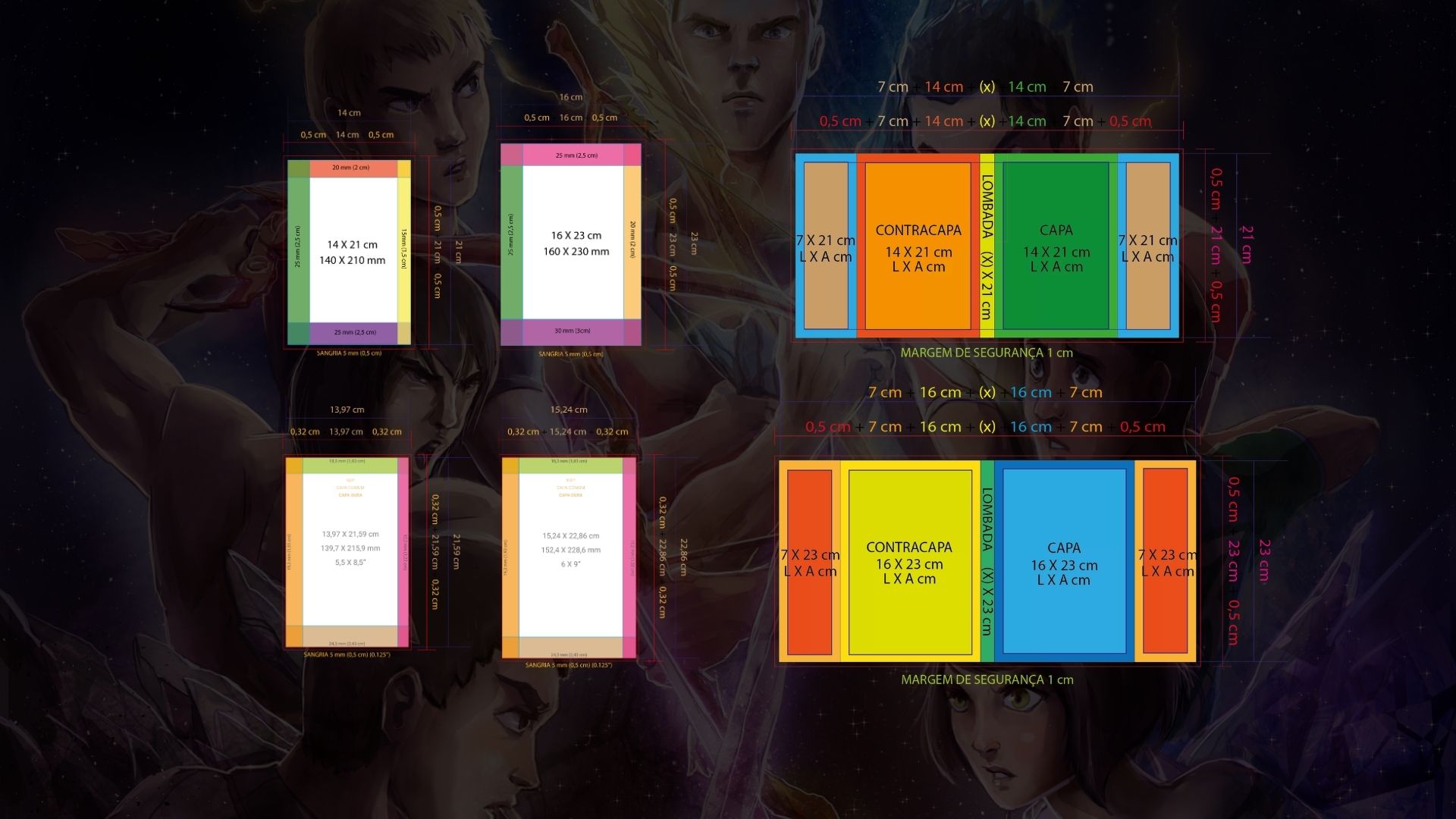
O processo de diagramação de um livro impresso pode parecer complexo, mas depois que entendemos a dinâmica das dimensões e dos cálculos, tudo fica mais simples na hora de montar sua capa. Antes de iniciar a diagramação da sua capa de livro impresso, você precisa saber a quantidade de páginas que seu miolo vai ter. Ela é essencial para o cálculo de lombada. Então você precisa diagramar primeiro o conteúdo da sua obra. É também a partir do miolo que você define o tamanho que vai ser seu livro (largura x altura). No padrão NACIONAL os mais utilizados são o 14 X 21 cm e o 16 X 23 cm. No KDP 5,5 X 8,5” (13,97 X 21,59 cm) e 6 X 9” (15,24 X 22,86 cm), mas existem muitas outras medidas em ambos. Tem um vídeo no meu CANAL que eu mostro como escolher o tamanho ideal para diagramar seu livro. https://youtu.be/MHgFGS5LPds Abaixo mostro o padrão de margens que utilizo nas minhas diagramações. Não é uma regra absoluta essas medidas. Você pode variar ao seu gosto, mas se atente ao mínimo de 1 cm em todo o miolo. Atente-se em fechar seu miolo com páginas múltiplas de quatro. Isso influencia na composição dos cadernos para montagem do miolo, principalmente em livros com poucas páginas. Depois de definido o tamanho, vamos seguir com o mesmo padrão da capa. Do exemplo acima, no NACIONAL, as orelhas são de 7 cm, mas você pode variar esse tamanho. O mínimo é de 4 cm e o máximo depende do limite da largura da sua capa. Se ela for de 14 cm o máximo de orelha seria de 12 cm. No INTERNACIONAL, modelo do KDP, não possui orelhas. Consulte a sua gráfica e as plataformas de publicação para ver qual o tamanho de orelha se tem o melhor aproveitamento de papel. Eu utilizo 7 cm, pois pela minha consulta, esse tamanho evita desperdício de papel e isso ajuda a diminuir o custo de impressão. A sangria padrão utilizada nas gráficas e nas plataformas de publicação do Brasil é de 5mm (0,5 cm) e no KDP 3,2mm (0,32 cm). Algumas gráficas/plataformas no Brasil, podem ter sangria diferente como é o caso da Fábrica do Livro que é de 2,5 mm (0,25 cm). A LOMBADA Essa parte requer atenção. Muitas das gráficas, quando solicitamos o orçamento ou nas plataformas de publicação como o KDP, UICLAP e BOK2, no momento que carregamos o miolo diagramado, fornecem o tamanho da lombada, mas você pode calcular a parte, caso utilize uma plataforma ou gráfica que não forneça essa informação. Aqui no site tem uma calculadora de lombada para livro impresso ONLINE e o KDP tem sua própria calculadora. CALCULADORA LeandrroVSilva® CALCULADORA KDP Também tem um vídeo no CANAL onde ensino a utilizar as calculadoras. https://youtu.be/__7DYbszDaE ATENÇÃO: Livros com poucas páginas podem ter a lombada grampeada. Consultar o limite nas plataformas ou gráficas da sua escolha. Com a medida da lombada em mãos é só alterar no modelo. É um processo bem simples. Já vou mostrar como alterar essas medidas nos modelos do InDesign disponibilizados gratuitamente. Também um MEGA PACK com todas as medidas e aulas personalizadas. No exemplo abaixo mostro a disposição dos elementos que utilizo na capa. Novamente, não é uma regra absoluta a posição deles. Fique à vontade para posicionar os mesmo conforme a necessidade do seu projeto. Como alterar as medidas de lombada no InDesign? Primeiro, você seleciona a ferramenta de página à sua esquerda. Seleciona a lombada. Com isso, vai habilitar acima, para você alterar as dimensões. Só alterar a largura, inserindo o valor calculado da lombada ou o valor fornecido pela plataforma de publicação ou gráfica. Depois disso, a lombada será ajustada e agora só reposicionar os elementos da lombada, alinhando ao centro dela. Com sua capa finalizada é só exportar para .PDF de IMPRESSÃO e mandar ver na publicação. Algumas plataformas, como a UICLAP e CLUBE DE AUTORES, exigem a capa no formato de imagem. Querendo fazer sua capa no Canva, temos uma calculadora, que é só escolher a medida conforma sua plataforma de preferência, que o sistema gera e calcula tudo e você já abre em tamanho real sua capa no Canva. Possibilitando você construir a mesma, sem quebrar cabeça com cálculos. ACESSAR CALCULADORA CAPA https://youtu.be/Hs8q0B3hSDY Para conhecer vários processos de publicação e diagramação em detalhes, confira os vídeos no CANAL. Seguimos na luta e sempre em frente🚀 https://youtu.be/Ks9WG_cFOBIhttps://youtu.be/Etsy0PxpZGUhttps://youtu.be/NBcuM6nCc7Uhttps://www.youtube.com/watch?v=74mXravgN-Ehttps://www.youtube.com/watch?v=097CNbBY1T8https://youtu.be/2GcNPR5_crQ
