
WIE ERSTELLST UND RICHTEST DU EINE SERIE BEI KDP EIN?

Vielleicht ist dir schon aufgefallen, dass manche Bücher im Amazon-Shop gebündelt erscheinen, wenn sie zu einer Serie gehören.
Wenn du Bücher oder Kurzgeschichten über KDP veröffentlicht hast und die Geschichten zusammenhängen, kannst du die ganze Serie auf einer einzigen Seite bündeln. So verkaufst du die komplette Serie mit einem Klick, und Leser finden die Infos und die Lesereihenfolge deines Werks sofort.
Weg 1: bei der Veröffentlichung des Buches
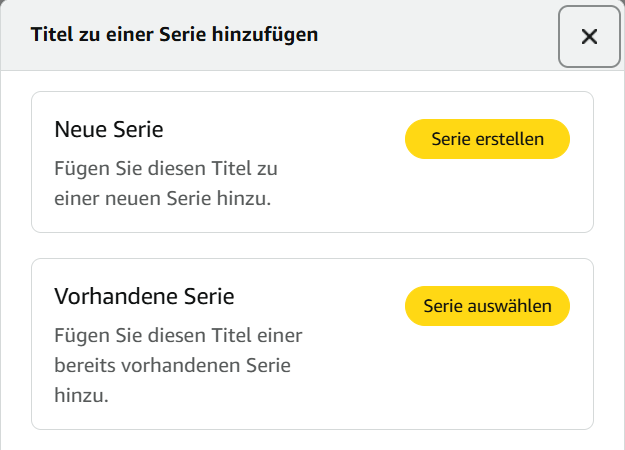
Bei der Einrichtung des Buches erscheint nach Sprache, Titel und Untertitel direkt darunter der Bereich Serie. Klicke auf Zur Serie hinzufügen.

Es öffnet sich ein Fenster mit zwei Optionen: Serie erstellen oder Serie auswählen.
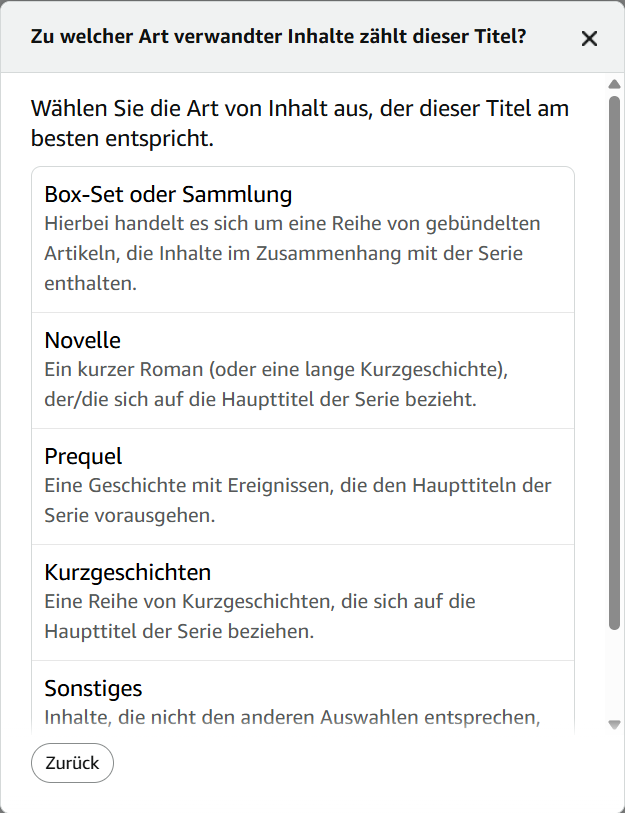
Hauptinhalte oder verwandte Inhalte
- Hauptinhalte: die Hauptbücher der Serie, in der richtigen Reihenfolge.
- Verwandte Inhalte: Geschichten rund um das Hauptwerk, etwa Box-Set oder Sammlung, Novelle, Prequel, Kurzgeschichten und Spin-offs.

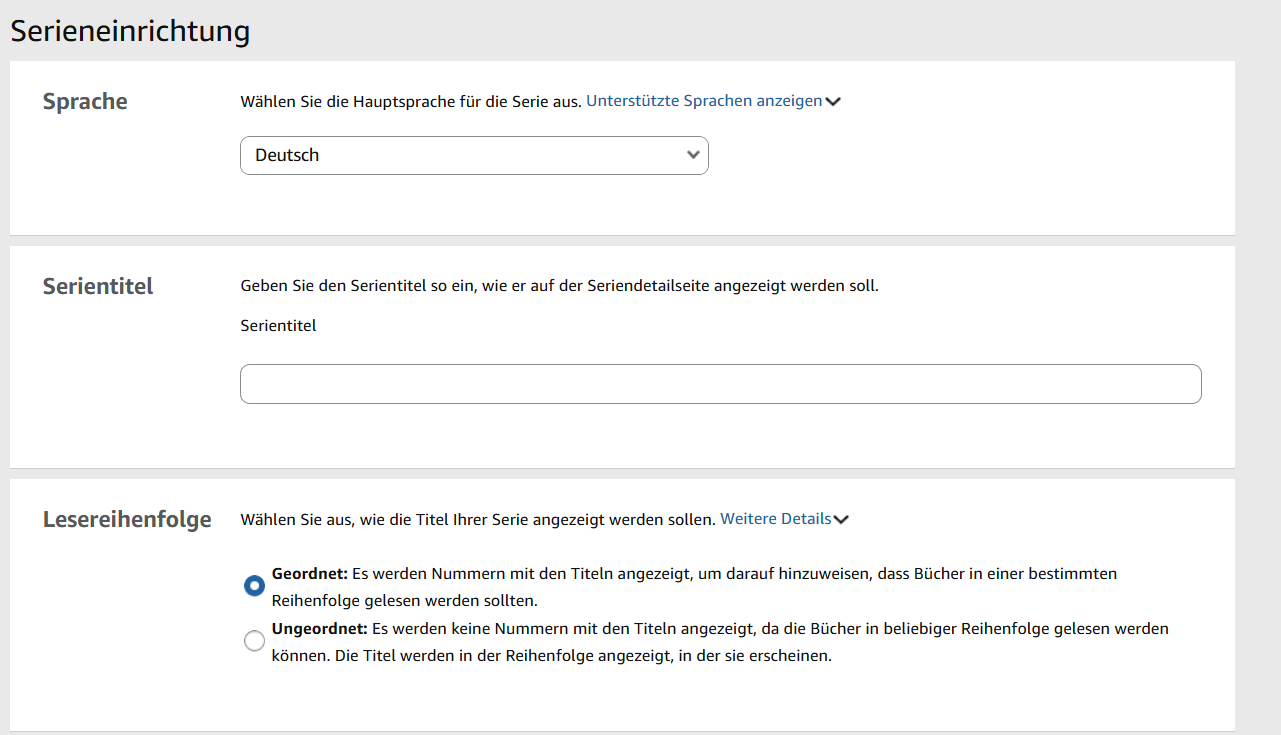
Serienseite einrichten
- Wähle die Sprache.
- Gib den Serientitel ein.
- Wähle die Lesereihenfolge: Geordnet (in fester Reihenfolge) oder Ungeordnet (beliebig).
- Prüfe die Vorschau mit der Reihenfolge der Bücher.
- Schreibe die Serienbeschreibung und übermittle sie zur Veröffentlichung.

Unter Serie auswählen siehst du die Serien, die du schon angelegt hast. Wähle die Serie und lege die Position des Buches und die übrigen Angaben fest.

Weg 2: über das Bücherregal
Klicke im Bücherregal auf + Einen neuen Titel oder eine neue Serie erstellen und wähle neben Kindle eBook, Taschenbuch und gebundener Ausgabe Serienseite > Serienseite erstellen. Du landest in der Serieneinrichtung und füllst sie wie oben gezeigt aus.


Nutze diese Einrichtung, um auf der Amazon-Verkaufsseite mehr Aufmerksamkeit zu bekommen und Lesern dein ganzes literarisches Werk näherzubringen.
Du schreibst eine Serie? Sieh dir an, wie du deine Geschichte strukturierst, damit zwischen den Bänden alles stimmig bleibt.
Häufige Fragen
Kann eine Serie eBooks und Printbücher enthalten?
Ja. Die Serienseite kann eBooks und gedruckte Bücher enthalten, jedes Format in seinem eigenen Tab.
Wie lange dauert es, bis die Serie erscheint?
Nach dem Übermitteln prüft Amazon die Serienseite, was meist ein paar Tage dauert.
Kann ich die Reihenfolge später ändern?
Ja: Auf der Serienseite im Bücherregal kannst du Reihenfolge, Beschreibung und Bücher bearbeiten.
Tools und Materialien
Ist deine Geschichte eine Serie oder ein Einzelband? Erzähl es mir in den Kommentaren.