

ENTENDENDO OS CÁLCULOS PARA DIAGRAMAÇÃO DE LIVRO IMPRESSO PARA O KDP | AMAZON
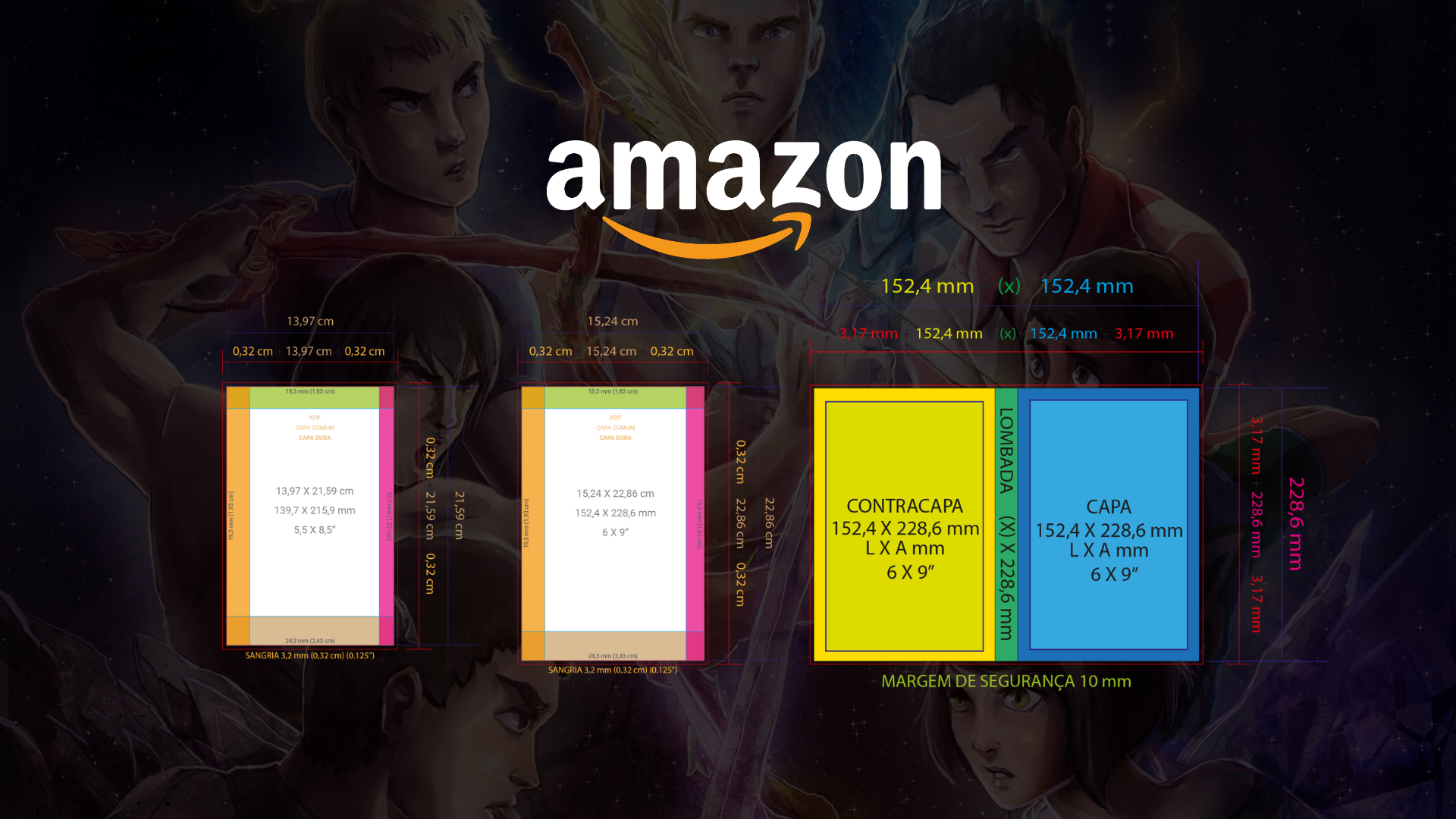
Entendendo os Cálculos para Diagramação de Livro Impresso no Amazon KDP A Amazon fornece impressão de livros pelo KDP, tanto para capa comum quanto para capa dura. Porém, o sistema oficial deles utiliza medidas em polegadas, o que pode dificultar o entendimento dos cálculos para diagramação de livro impresso, mesmo para quem já está acostumado a trabalhar em milímetros ou centímetros. Para o CAPA COMUM até temos a possibilidade de personalizar a diagramação e publicarmos com o padrão do Brasil, como, por exemplo, a medida 16 X 23 cm, mas o recomendado é manter no sistema deles para ter mais distribuição e menor custo. O KDP é rigoroso com os arquivos finais, então vamos entender todos os pontos para garantirmos a construção correta dos nossos arquivos. Miolo e Capa. Miolo para Livro Impresso no KDP Eles trabalham com várias medidas. Deem preferência para utilizarem as medidas padrões e mais utilizadas. Elas garantem menor custo de impressão, pois têm um aproveitamento de papel maior. CAPA COMUM CAPA DURA As medidas mais utilizadas para livros de Ficção, Não Ficção são: 5,5 X 8,5” (13,97 X 21,59 cm) e 6 X 9” (15,24 X 22,86 cm) Que correspondem ao nosso 14 X 21 cm e o 16 X 23 cm respectivamente. Padrão de medida NACIONAL. Para livros de colorir, infantis, eles utilizam muito o 8,5 X 11” (21,59 X 27,94 cm). Não existe regra absoluta para definição de medidas. Tudo depende mesmo do tipo de livro e da forma como queira apresentar sua obra, seu produto. Com as medidas definidas, é preciso entender os cálculos para diagramação do miolo. Abaixo mostro o padrão de margens que utilizo nas minhas diagramações. Não é uma regra absoluta essas medidas. Você pode variar ao seu gosto, mas se atente ao mínimo de 1 cm em todo o miolo. MARGENS UNIFORMES MARGENS ESPELHADAS Para livros literários, de ficção, etc deem preferência para usarem margens espelhadas. Para livros de colorir, infantil, projetos que não dependem de organização textual, podem usar margens uniformes (margens iguais em todos os lados) A sangria padrão utilizada no KDP para o miolo é de 3,2mm (0,32 cm). 0.125” Se não sabe o que é sangria, é a parte descartada do projeto para acertar o corte do papel. Tem uma LIVE que fiz no meu CANAL sobre diagramação de MIOLO e CAPA no CANVA que explico na prática isso. https://www.youtube.com/watch?v=EkIiNRPmG8s&t=204s Capa para Livro Impresso no Amazon KDP Antes de iniciar a diagramação da sua capa de livro impresso, você precisa saber a quantidade de páginas que seu miolo vai ter. Ela é essencial para o cálculo de lombada. Então você precisa diagramar primeiro o conteúdo da sua obra. O tamanho da capa tem que seguir a mesma medida do MIOLO escolhida. No CAPA DURA que tem umas partes diferentes, mas o KDP conta com sua própria calculadora que fornece os guias e medidas. CALCULADORA KDP https://youtu.be/__7DYbszDaE ATENÇÃO: Livros com poucas páginas podem ter a lombada grampeada. Consultar o limite nas plataformas ou gráficas da sua escolha. Capa de livros do KDP não tem orelhas. Com auxílio da calculadora, só montar sua capa. Vou deixar vídeos em que explico detalhadamente esse processo: Pode parecer complicado e em parte é e pensando nisso que desenvolvi uma solução prática para gerar seus modelos de capas, calculando facilmente, simplesmente selecionando as medidas. E o melhor de tudo, integrado com o Canva. tem um vídeo dedicado a isso. https://youtu.be/FOyKW0w-ZCY ACESSAR CALCULADORA DE CAPA COM MODELOS https://youtu.be/VR6fajvRLNIhttps://youtu.be/5y0KPZH1qsshttps://youtu.be/6EPHEkDQ5o0https://youtu.be/-HL_wI5nIkI Com seu projeto diagramado, é só exportar para .PDF de IMPRESSÃO e mandar ver na publicação. Caso queira se aprofundar no desenvolvimento dos seus projetos, conheça os modelos que vão com aulas avançadas: Para conhecer vários processos de publicação e diagramação em detalhes, confira os vídeos no CANAL. Seguimos na luta e sempre em frente🚀 https://youtu.be/n7dv7D52Ppchttps://youtu.be/_AfiExBITdkhttps://youtu.be/x2GkMCDEonIhttps://youtu.be/eYwa-th3hhAhttps://www.youtube.com/watch?v=FXKAOKTMSxIhttps://www.youtube.com/watch?v=EkIiNRPmG8s
COMO PUBLICAR UM EBOOK NA AMAZON?

A Amazon é uma grande plataforma de venda, ainda mais se falando de livros. Com ela, muito autores, principalmente os independentes, tiveram a oportunidade de expandir a distribuição das suas obras. Então vamos ao passo a passo de como ter seu EBOOK publicado na Amazon. O primeiro passo é criar uma conta no KDP. Caso já tenha uma conta da Amazon para compras, você pode utilizar o mesmo e-mail para criar a sua no KDP. Aqui tem um artigo dedicado a criação e configuração da sua conta no KDP. Focaremos somente na publicação do EBOOK. Se ainda não tem a conta criada e configurada, confira esse artigo e depois volte nesse para iniciar sua publicação. Com tudo configurado, você estará habilitado para iniciar a publicação. Clique no botão amarelo [+ Criar] Abrirá várias opções de publicação. Escolha a eBook Kindle. [Criar eBook] O primeiro passo é o preenchimento dos Detalhes do eBook Kindle. Comece selecionando o idioma da sua obra. Depois, o Título do livro e o subtítulo se houver.Depois, o Título do livro e o subtítulo se houver. Aqui é a parte de configuração de série. Se sua obra for única, pode pular essa parte, mas se ela faz parte de uma série ou conectado a outras obras, confira o artigo dedicado a essa configuração. Número da edição é opcional. Caso seja 2°, 3°, etc. pode colocar. Se for a 1° pode deixar em branco que o sistema já identificará. Nome do Autor ou colaborador principal. Você colocará seu nome e sobrenome. Você pode usar pseudônimo que ficará associado a essa obra publicada. Os leitores não terão acesso ao seu nome real cadastrado na configuração de conta do KDP. Colaboradores. Você selecionará o tipo de colaboração e o nome e sobrenome do mesmo, caso houver. Descrição. Coloque as informações sobre sua obra. Sua sinopse. Utilize as configurações de formatação como negrito, itálico, para deixar mais apresentável essas informações. Direitos de publicação. Sendo uma obra exclusiva sua, só marcar a primeira opção, eu possuo os direitos autorais e os direitos de publicação necessários. Caso contrário, sendo de domínio público, só marcar a segunda opção.Direitos de publicação. Sendo uma obra exclusiva sua, só marcar a primeira opção, eu possuo os direitos autorais e os direitos de publicação necessários. Caso contrário, sendo de domínio público, só marcar a segunda opção. Público principal. Aqui você vai se é conteúdo para adultos e a idade de leitura. Loja principal. Aqui você seleciona a loja padrão de venda e a moeda base para conversão das demais moedas na etapa três de escolha de preços. Fique tranquilo, pois selecionando a Amazon.com.br (Brasil), o seu EBOOK também ficará disponível nas outras lojas e moedas conforme os territórios selecionados. Categorias. Escolha até três categorias associadas a sua obra. Aqui também tem que ter atenção. Não se aproveite de categorias poucas exploradas com intuito de se ranquear facilmente, sendo que essas não são associadas a sua obra. Seja claro na escolha. Palavras-chave. Insira até 7 palavras-chave para que sejam associadas as pesquisas nas lojas da Amazon. Atenção com s palavras-chave. Não coloque palavras NÃO ASSOCIADAS a sua obra ou que tente se aproveitar, colocando nome de famosos. Se a Amazon descobrir, ela pune severamente e até pode cancelar sua conta. Opção de publicação. Se já for publicar imediatamente, assim que finalizar essas etapas de configuração da obra, a mesma entra em publicação em até 72h, mas caso queira fazer uma pré-venda, marque a segunda opção. Você poderá até carregar sua obra bem mais a frente ou já deixá-la pronta, para a data que escolher de publicação. Agora vamos para segundo passo de configuração que é de Conteúdo do eBook kindle. Manuscrito. Comece marcando a opção de gerenciamento de direitos digitais (DRM). Essa opção serve para inibir a distribuição NÃO autorizada do arquivo Kindle. Logo abaixo terá um botão amarelo [Fazer upload do manuscrito do eBook] Só clicar e procurar onde está o arquivo do seu EBOOK no seu computador/dispositivo. Geralmente uso o formato EPUB ou KPF, mas pode usar o WORD (DOCX). Consulte todos os formatos aceitos: FORMATOS ACEITOS NO KDP Capa do eBook Kindle. Aqui você pode usar o criador de capa do KDP e fazer sua capa diretamente no sistema ou escolher a segunda opção e fazer o upload de uma capa que você já possui nos formatos JPG ou TIFF. Tem um vídeo no meu CANAL que explico como utilizar o criador de capa do KDP. Lembrando que fazendo sua capa pelo criador de capas do KDP, só pode utilizar essa capa para publicação no KDP. https://www.youtube.com/watch?v=VBVHWNjTIGA Conteúdo gerado po IA. Agora a Amazon está acompanhado esse tipo de conteúdo publicado na plataforma. Marque a opção que condiz com sua obra. Pré-visualização do eBook Kindle. Você pode iniciar o pré-visualizador para ver como vai ficar seu livro nos dispositivos Kindle. Eu geralmente não uso esse pré-visualizador, pois já faço todos os testes do arquivo no Kindle Previewer. Confira o artigo sobre: ISBN do eBook Kindle. Se você tem um ISBN emitido pela CBL, só inserir o número e o seu nome de autor(a), caso você mesmo(a) tenha emitido ou da editora que emitiu. É opcional colocar o número de ISBN. A Amazon gera o ASIN para identificar seu livro, mas lembrando que são coisas diferentes. O ASIN é o um número identificador para qualquer produto vendido na Amazon. O ISBN é o número identificador para livros. Agora vamos para a última parte que é de Preço do eBook Kindle. Inscrição no KDP Select. Com o KDP Select você pode ganhar mais com seu livro. Ativando o mesmo, é liberado para você ganhar até 70% de Royalties com vendas e também ganhar com páginas lidas. Uma função que habilita seu livro para os assinantes do Kindle Unlimited. Territórios. Você pode habilitar a venda do seu EBOOK em todos os territórios que a Amazon atua ou selecionar individualmente o que for interessante conforme sua estratégia. Loja principal. Como foi escolhido a loja na primeira etapa de cadastramento,
COMO CRIAR E CONFIGURAR SÉRIE NO KDP?
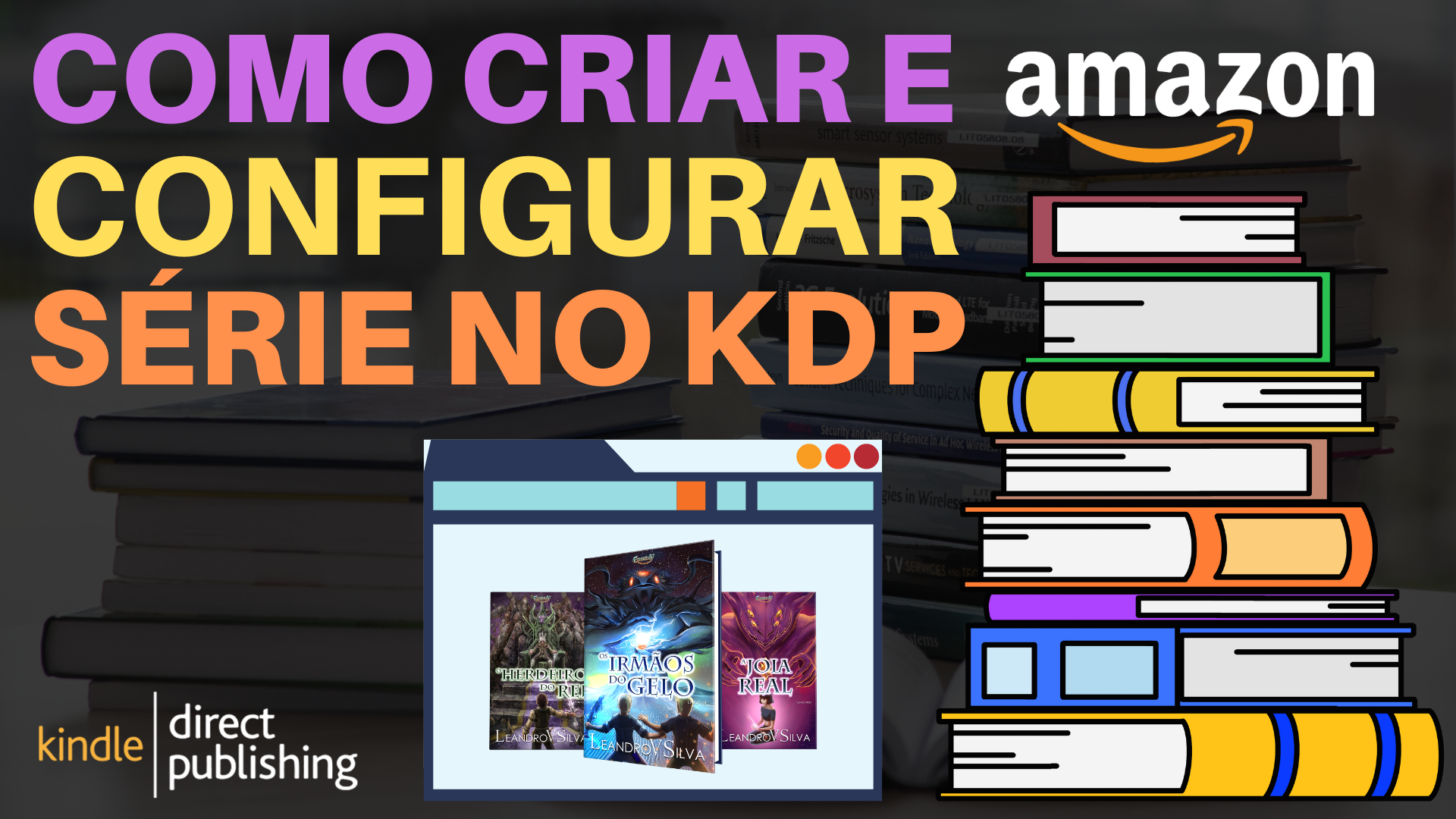
Talvez você já tenha percebido na loja da Amazon alguns livros aparecerem agrupados quando se tratando de série. Se já tem livros ou contos publicados na Amazon pelo KDP, e essas histórias se conectam, você pode fazer essa configuração e juntar toda a série em uma única página de vendas. Com essa configuração você poderá vender toda a sua série com um único clique, sem contar que o seu leitor se encontra nas informações e ordem de leitura da sua obra. Tem vários caminhos que você pode fazer para criar e configurar sua série de livros. O primeiro caminho é no momento em que você estiver fazendo a publicação da sua obra. Após ter selecionado o idioma, colocado o título e/ou subtítulo, logo abaixo virá a configuração de série. Após clicar em Adicionar detalhes da série, abrirá uma janela com duas opções: Criar série ou Selecionar série. Selecionando a opção Criar série, abrirá outra janela com mais duas opções: Conteúdo principal ou Conteúdo relacionado. Conteúdo principal é para criar a configuração de série dos seus livros principais. Conteúdo relacionado é para incluir histórias relacionadas à sua obra principal como, por exemplo, contos, spin-offs e etc. Selecionando a opção Conteúdo principal abrirá outra janela para você selecionar e ir para a configuração da série. Agora é só preencher as informações para configurar a sua série. Selecione o idioma, depois coloque o nome da série e escolha a ordem de leitura. Essa ordem é para dizer que os livros têm que ser lidos em sequência específica ou em qualquer ordem. Logo abaixo ele mostra como aparecerá a ordem dos livros em mockup e por último você colocará a descrição da sua série. Feito tudo isso é só enviar a sua série para publicação. Voltando um pouco. Caso tenha selecionado a opção Conteúdo relacionado, abrirá uma janela com várias opções para a seleção como: Box ou coleção, Novela, Prequela, Contos e Outro. Escolha a opção desejada e será direcionado para a área de Configuração da série explicado no procedimento acima. Voltando à parte onde você pode Criar série ou Selecionar série, caso selecione a opção Selecionar série, você será direcionado para uma janela onde aparecerá as suas séries já criadas. Só escolher a série correspondente e configurar a ordem da obra e/ou outras informações que julgar necessário. O outro caminho para você criar e configurar série é pela biblioteca. Só clicar no botão + Criar. Você será direcionado para Uma página com várias opções: Criar eBook, Criar livro com capa comum, Criar livro com capa dura, Criar página de série. Só selecionar Criar página de série . Com isso, você será levado para a página Configuração da série e só seguir o procedimento de preenchimento das informações como explicado anteriormente. Aproveite dessa configuração para chamar mais atenção com a sua página de vendas na Amazon e facilitar o seu leitor de conhecer todo o seu trabalho literário. Confira no canal para assistir vídeos relacionados. https://www.youtube.com/watch?v=-YUCB93bFTU&t=352s
O QUE É E COMO USAR O KINDLE PREVIEWER?
O Kindle Previewer é uma ferramenta da Amazon para pré-visualização de livros digitais. Uma ferramenta pensada para analisar a diagramação do seu EBOOK. Com ele, você consegue visualizar como seu livro digital vai chegar ao seu leitor. A Amazon tem o Kindle Create para diagramação de livro digital e nele tem um pré-visualizador igual ao Kindle Previewer. Então se você faz a diagramação nessa ferramenta o Kindle Previewer não é necessário, mas pode acontecer certas situações. 1- Se alguém fez a diagramação por você no Kindle Create e gerou o .KPF para publicação na Amazon, mas que você gostaria de analisar antes a formatação. Então com o Kindle Previewer você consegue analisar seu EBOOK. 2- Se você ou alguém fez a diagramação do WORD ou outros aplicativos e gerou um .EPUB ou o próprio WORD. Então com o Kindle Previewer você consegue também analisar seu EBOOK nesses formatos. Sim, entendi, mas no KDP onde publicamos nosso EBOOK, lá não tem como pré-visualizar nosso livro? SIM, mas tem uma situação que pode ser chata. Se você contar só de analisar seu livro no pré-visualizador do KDP, na hora que estiver publicando, caso encontre algum problema, tem que parar de publicar e pegar seu arquivo para corrigir. Pré-visualizando antes com o Kindle Previewer, você já consegue identificar todos os problemas e corrigir antes. Com esse processo, você não precisará pré-visualizar no KDP, pois o Kindle Previewer é uma ferramenta da própria Amazon e também não precisará interromper a publicação para corrigir possíveis problemas de diagramação. Entendi, mas agora como utilizar essa ferramenta? Você pode baixar o Kindle Previewer no site da Amazon. DOWNLOAD KINDLE PREVIEWER O processo de instalação é bem simples. Com esse procedimento concluído é só abrir. Para abrir seu livro diagramado na ferramenta é só arrastar para dentro do Kindle Previewer ou ir no menu superior em [Arquivo] > [Abrir Livro] Formatos aceitos até o momento são [*.kpf *.mobi *.azw *.epub *.htm *.html *.xhtml *.opf *.prc *.azw3 *.azw8 *.doc *.docx] Com seu EBOOK aberto, agora você pode analisar todo seu material. Encontrando problemas, só voltar com o arquivo para diagramação e carregar novamente no Kindle Previewer depois de tudo corrigido. Tem um vídeo no CANAL que em que eu mostro todos os detalhes da ferramenta e de como simular a pré-visualização do seu livro digital em vários dispositivos de leitura. https://youtu.be/ibSqAFsQbA4
ENTENDENDO OS CÁLCULOS PARA DIAGRAMAÇÃO DE LIVRO IMPRESSO
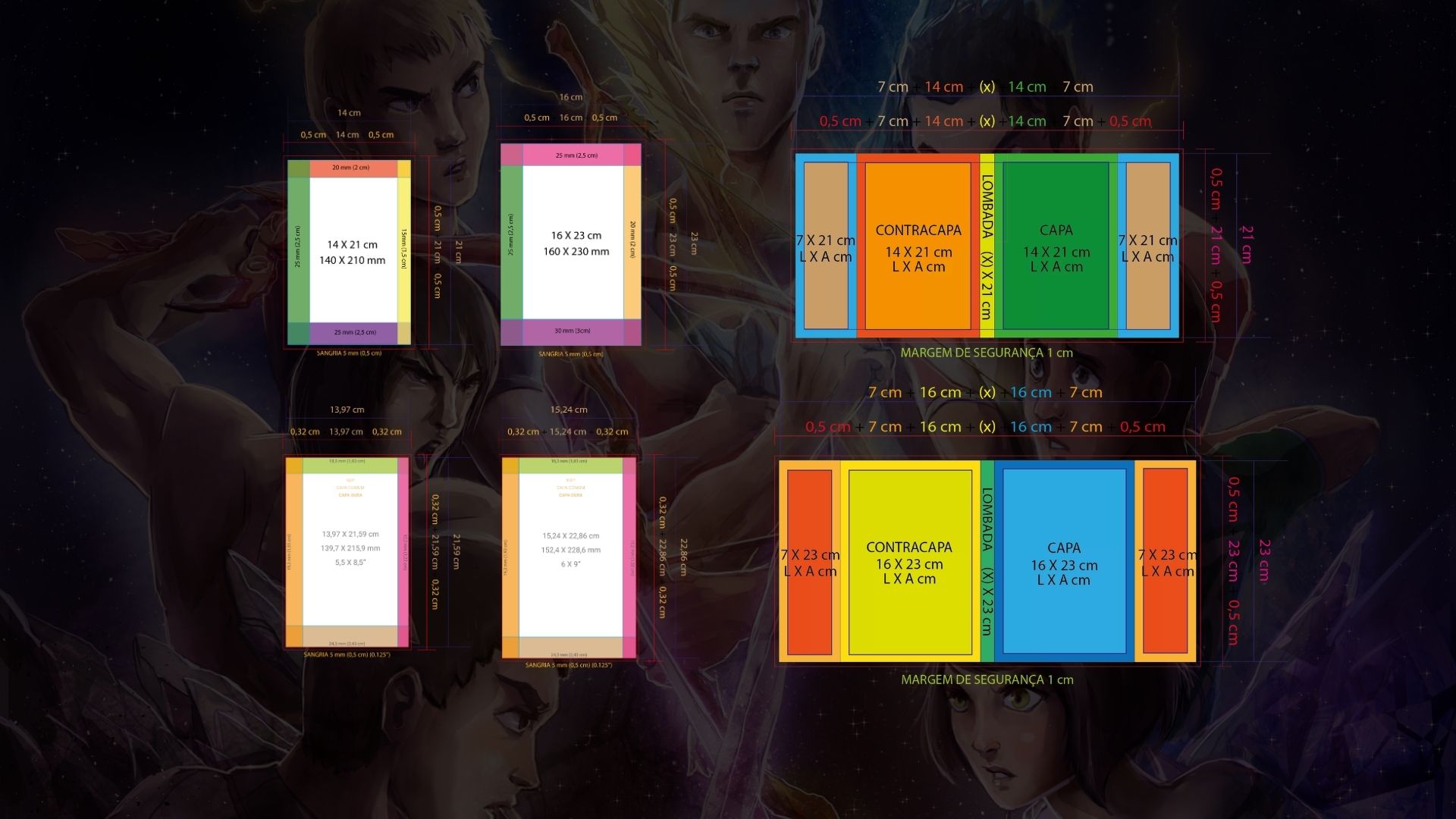
O processo de diagramação de um livro impresso pode parecer complexo, mas depois que entendemos a dinâmica das dimensões e dos cálculos, tudo fica mais simples na hora de montar sua capa. Antes de iniciar a diagramação da sua capa de livro impresso, você precisa saber a quantidade de páginas que seu miolo vai ter. Ela é essencial para o cálculo de lombada. Então você precisa diagramar primeiro o conteúdo da sua obra. É também a partir do miolo que você define o tamanho que vai ser seu livro (largura x altura). No padrão NACIONAL os mais utilizados são o 14 X 21 cm e o 16 X 23 cm. No KDP 5,5 X 8,5” (13,97 X 21,59 cm) e 6 X 9” (15,24 X 22,86 cm), mas existem muitas outras medidas em ambos. Tem um vídeo no meu CANAL que eu mostro como escolher o tamanho ideal para diagramar seu livro. https://youtu.be/MHgFGS5LPds Abaixo mostro o padrão de margens que utilizo nas minhas diagramações. Não é uma regra absoluta essas medidas. Você pode variar ao seu gosto, mas se atente ao mínimo de 1 cm em todo o miolo. Atente-se em fechar seu miolo com páginas múltiplas de quatro. Isso influencia na composição dos cadernos para montagem do miolo, principalmente em livros com poucas páginas. Depois de definido o tamanho, vamos seguir com o mesmo padrão da capa. Do exemplo acima, no NACIONAL, as orelhas são de 7 cm, mas você pode variar esse tamanho. O mínimo é de 4 cm e o máximo depende do limite da largura da sua capa. Se ela for de 14 cm o máximo de orelha seria de 12 cm. No INTERNACIONAL, modelo do KDP, não possui orelhas. Consulte a sua gráfica e as plataformas de publicação para ver qual o tamanho de orelha se tem o melhor aproveitamento de papel. Eu utilizo 7 cm, pois pela minha consulta, esse tamanho evita desperdício de papel e isso ajuda a diminuir o custo de impressão. A sangria padrão utilizada nas gráficas e nas plataformas de publicação do Brasil é de 5mm (0,5 cm) e no KDP 3,2mm (0,32 cm). Algumas gráficas/plataformas no Brasil, podem ter sangria diferente como é o caso da Fábrica do Livro que é de 2,5 mm (0,25 cm). A LOMBADA Essa parte requer atenção. Muitas das gráficas, quando solicitamos o orçamento ou nas plataformas de publicação como o KDP, UICLAP e BOK2, no momento que carregamos o miolo diagramado, fornecem o tamanho da lombada, mas você pode calcular a parte, caso utilize uma plataforma ou gráfica que não forneça essa informação. Aqui no site tem uma calculadora de lombada para livro impresso ONLINE e o KDP tem sua própria calculadora. CALCULADORA LeandrroVSilva® CALCULADORA KDP Também tem um vídeo no CANAL onde ensino a utilizar as calculadoras. https://youtu.be/__7DYbszDaE ATENÇÃO: Livros com poucas páginas podem ter a lombada grampeada. Consultar o limite nas plataformas ou gráficas da sua escolha. Com a medida da lombada em mãos é só alterar no modelo. É um processo bem simples. Já vou mostrar como alterar essas medidas nos modelos do InDesign disponibilizados gratuitamente. Também um MEGA PACK com todas as medidas e aulas personalizadas. No exemplo abaixo mostro a disposição dos elementos que utilizo na capa. Novamente, não é uma regra absoluta a posição deles. Fique à vontade para posicionar os mesmo conforme a necessidade do seu projeto. Como alterar as medidas de lombada no InDesign? Primeiro, você seleciona a ferramenta de página à sua esquerda. Seleciona a lombada. Com isso, vai habilitar acima, para você alterar as dimensões. Só alterar a largura, inserindo o valor calculado da lombada ou o valor fornecido pela plataforma de publicação ou gráfica. Depois disso, a lombada será ajustada e agora só reposicionar os elementos da lombada, alinhando ao centro dela. Com sua capa finalizada é só exportar para .PDF de IMPRESSÃO e mandar ver na publicação. Algumas plataformas, como a UICLAP e CLUBE DE AUTORES, exigem a capa no formato de imagem. Querendo fazer sua capa no Canva, temos uma calculadora, que é só escolher a medida conforma sua plataforma de preferência, que o sistema gera e calcula tudo e você já abre em tamanho real sua capa no Canva. Possibilitando você construir a mesma, sem quebrar cabeça com cálculos. ACESSAR CALCULADORA CAPA https://youtu.be/Hs8q0B3hSDY Para conhecer vários processos de publicação e diagramação em detalhes, confira os vídeos no CANAL. Seguimos na luta e sempre em frente🚀 https://youtu.be/Ks9WG_cFOBIhttps://youtu.be/Etsy0PxpZGUhttps://youtu.be/x2GkMCDEonIhttps://www.youtube.com/watch?v=74mXravgN-Ehttps://www.youtube.com/watch?v=097CNbBY1T8https://youtu.be/2GcNPR5_crQ
