

COMO CADASTRAR A CONTA BANCÁRIA DO BS2 NO KDP?
O processo de cadastramento da conta BS2 no KDP para recebimentos de royalties de vendas na Amazon é simples. Já temos o passo a passo de cadastramento das contas do INTER, C6, NUBANK e agora chegou a vez do BS2. Mas vamos ao passo a passo. Lembrando que você pode cadastrar a conta sendo de terceiros. EX: pai, mãe, etc. Só se atentar que nas informações de tributação tem que ter o nome deles também. Onde seu banco está localizado? Você vai selecionar o Brasil Código BIC É o código BIC/SWIFT. O código deles é: BBONBRSP Você também pode consultar o código BIC/SWIFT de todos os bancos aqui: CONSULTAR BIC/SWIFT Tipo de conta Até o momento, o KDP só aceita conta corrente. Código do banco Aqui é o número do Banco. O do BS2 é: 218 Você pode consultar o número de todos os bancos: CONSULTAR NÚMERO BANCOS Código da agência Agência do BS2 que é padrão: 0001 Número da conta Aqui é só inserir o número da sua conta. Consulte no seu aplicativo. Depois insere o número da conta novamente. Agora, a parte de preenchimento de tributação nacional é por aqui: Tipo de Empresa Marque Pessoa física se cadastrou sua conta como CPF e Pessoa jurídica se cadastrou como CNPJ. Data de Nascimento / Local e Data de incorporação Em caso de CPF, coloque sua data de nascimento. Pode acontecer de ter esquecido de mudar o idioma de configuração da sua con KDP e a data estar no padrão americano. Com o MÊS vindo na frente. O sistema notificará se colocar errado. Em caso de CNPJ, defina o endereço de incorporação. Pode selecionar a opção, [Selecionar endereço existente]. Ele ira puxa o endereço cadastrado inicialmente. E logo em seguida coloque a Data de incorporação. É a data de abertura da sua empresa. Nome do contribuinte Em caso de CPF coloque seu nome completo ou da pessoa dona da conta bancária. Em caso de CNPJ coloque a razão social. Nome da empresa. CPF / CNPJ Se está cadastrando como CPF coloque o CPF e se está como CNPJ coloque o CNPJ da sua empresa. Nome do titular da conta Só colocar o seu nome completo ou da pessoa que esteja cadastrando a conta em caso de CPF. Se for CNPJ a razão social, nome da empresa. Depois é só clicar em ADICIONAR Pronto, conta cadastrada. Vai aparecer as lojas da Amazon a qual a conta BS2, estará habilitada para receber os royalties. O ALERTA acima só está dizendo que somente no Brasil você receberá seus royalties sem o mínimo. Nas demais lojas vai ter que esperar acumular 100 dólares, euros, etc, para receber. Caso queira conferir esse tutorial com mais detalhes, veja o vídeo no canal. https://youtu.be/m3fhEQKiWIc
COMO CADASTRAR A CONTA BANCÁRIA DO C6 BANK NO KDP?

O processo de cadastramento da conta C6 BANK no KDP para recebimentos de royalties de vendas na Amazon é simples. Caso queira saber o processo de cadastramento do INTER e NUBANK já tem o passo a passo. Mas vamos ao cadastramento da conta digital C6 BANK no KDP. Lembrando que você pode cadastrar a conta sendo de terceiros. EX: pai, mãe, etc. Só se atentar que nas informações de tributação tem que ter o nome deles também. Onde seu banco está localizado? Você vai selecionar o Brasil Código BIC É o código BIC/SWIFT. O código deles é: CSIXBRSP Você também pode consultar o código BIC/SWIFT de todos os bancos aqui: CONSULTAR BIC/SWIFT Tipo de conta Até o momento, o KDP só aceita conta corrente. Código do banco Aqui é o número do Banco. O do C6 BANK é: 336 Você pode consultar o número de todos os bancos: CONSULTAR NÚMERO BANCOS Código da agência Agência do C6 BANK que é padrão: 0001 Número da conta Aqui é só inserir o número da sua conta. Consulte no seu aplicativo. Depois insere o número da conta novamente. Depois é só clicar em ADICIONAR Agora, a parte de preenchimento de tributação nacional é por aqui: Tipo de Empresa Marque Pessoa física se cadastrou sua conta como CPF e Pessoa jurídica se cadastrou como CNPJ. Data de Nascimento / Local e Data de incorporação Em caso de CPF, coloque sua data de nascimento. Pode acontecer de ter esquecido de mudar o idioma de configuração da sua con KDP e a data estar no padrão americano. Com o MÊS vindo na frente. O sistema notificará se colocar errado. Em caso de CNPJ, defina o endereço de incorporação. Pode selecionar a opção, [Selecionar endereço existente]. Ele ira puxa o endereço cadastrado inicialmente. E logo em seguida coloque a Data de incorporação. É a data de abertura da sua empresa. Nome do contribuinte Em caso de CPF coloque seu nome completo ou da pessoa dona da conta bancária. Em caso de CNPJ coloque a razão social. Nome da empresa. CPF / CNPJ Se está cadastrando como CPF coloque o CPF e se está como CNPJ coloque o CNPJ da sua empresa. Nome do titular da conta Só colocar o seu nome completo ou da pessoa que esteja cadastrando a conta em caso de CPF. Se for CNPJ a razão social, nome da empresa. Depois é só clicar em ADICIONAR Pronto, conta cadastrada. Vai aparecer as lojas da Amazon a qual a conta C6 BANK , estará habilitada para receber os royalties. O ALERTA acima só está dizendo que somente no Brasil você receberá seus royalties sem o mínimo. Nas demais lojas vai ter que esperar acumular 100 dólares, euros, etc, para receber. Caso queira conferir esse tutorial com mais detalhes, veja o vídeo no canal. https://youtu.be/-xkE1NGDEg0
COMO CADASTRAR A CONTA BANCÁRIA DO INTER NO KDP?
O processo de cadastramento da conta INTER no KDP para recebimentos de royalties de vendas na Amazon é simples. Uma das grandes vantagens de ter uma conta digital é a praticidade de tudo ser digital e de não ter que pagar tarifas para manutenção de conta. Se bem que você pode ter uma conta convencional sem pagar tarifas de manutenção. Para isso sua conta tem que ser na modalidade essencial. Mas vamos ao cadastramento da conta digital INTER no KDP. Lembrando que você pode cadastrar a conta sendo de terceiros. EX: pai, mãe, etc. Só se atentar que nas informações de tributação tem que ter o nome deles também. Onde seu banco está localizado? Você vai selecionar o Brasil Código BIC É o código BIC/SWIFT. O código deles é: ITEMBRSP Você também pode consultar o código BIC/SWIFT de todos os bancos aqui: CONSULTAR BIC/SWIFT Tipo de conta Até o momento, o KDP só aceita conta corrente. Código do banco Aqui é o número do Banco. O do INTER é: 077 Você pode consultar o número de todos os bancos: CONSULTAR NÚMERO BANCOS Código da agência Agência do INTER que é padrão: 0001 Número da conta Aqui é só inserir o número da sua conta. Consulte no seu aplicativo. Depois insere o número da conta novamente. Agora, a parte de preenchimento de tributação nacional é por aqui: Tipo de Empresa Marque Pessoa física se cadastrou sua conta como CPF e Pessoa jurídica se cadastrou como CNPJ. Data de Nascimento / Local e Data de incorporação Em caso de CPF, coloque sua data de nascimento. Pode acontecer de ter esquecido de mudar o idioma de configuração da sua con KDP e a data estar no padrão americano. Com o MÊS vindo na frente. O sistema notificará se colocar errado. Em caso de CNPJ, defina o endereço de incorporação. Pode selecionar a opção, [Selecionar endereço existente]. Ele ira puxa o endereço cadastrado inicialmente. E logo em seguida coloque a Data de incorporação. É a data de abertura da sua empresa. Nome do contribuinte Em caso de CPF coloque seu nome completo ou da pessoa dona da conta bancária. Em caso de CNPJ coloque a razão social. Nome da empresa. CPF / CNPJ Se está cadastrando como CPF coloque o CPF e se está como CNPJ coloque o CNPJ da sua empresa. Nome do titular da conta Só colocar o seu nome completo ou da pessoa que esteja cadastrando a conta em caso de CPF. Se for CNPJ a razão social, nome da empresa. Depois é só clicar em ADICIONAR Pronto, conta cadastrada. Vai aparecer as lojas da Amazon a qual a conta INTER, estará habilitada para receber os royalties. O ALERTA acima só está dizendo que somente no Brasil você receberá seus royalties sem o mínimo. Nas demais lojas vai ter que esperar acumular 100 dólares, euros, etc, para receber. Caso queira conferir esse tutorial com mais detalhes, veja o vídeo no canal. https://youtu.be/G5ifwUUG-ZI
O QUE É E COMO USAR O KINDLE PREVIEWER?
O Kindle Previewer é uma ferramenta da Amazon para pré-visualização de livros digitais. Uma ferramenta pensada para analisar a diagramação do seu EBOOK. Com ele, você consegue visualizar como seu livro digital vai chegar ao seu leitor. A Amazon tem o Kindle Create para diagramação de livro digital e nele tem um pré-visualizador igual ao Kindle Previewer. Então se você faz a diagramação nessa ferramenta o Kindle Previewer não é necessário, mas pode acontecer certas situações. 1- Se alguém fez a diagramação por você no Kindle Create e gerou o .KPF para publicação na Amazon, mas que você gostaria de analisar antes a formatação. Então com o Kindle Previewer você consegue analisar seu EBOOK. 2- Se você ou alguém fez a diagramação do WORD ou outros aplicativos e gerou um .EPUB ou o próprio WORD. Então com o Kindle Previewer você consegue também analisar seu EBOOK nesses formatos. Sim, entendi, mas no KDP onde publicamos nosso EBOOK, lá não tem como pré-visualizar nosso livro? SIM, mas tem uma situação que pode ser chata. Se você contar só de analisar seu livro no pré-visualizador do KDP, na hora que estiver publicando, caso encontre algum problema, tem que parar de publicar e pegar seu arquivo para corrigir. Pré-visualizando antes com o Kindle Previewer, você já consegue identificar todos os problemas e corrigir antes. Com esse processo, você não precisará pré-visualizar no KDP, pois o Kindle Previewer é uma ferramenta da própria Amazon e também não precisará interromper a publicação para corrigir possíveis problemas de diagramação. Entendi, mas agora como utilizar essa ferramenta? Você pode baixar o Kindle Previewer no site da Amazon. DOWNLOAD KINDLE PREVIEWER O processo de instalação é bem simples. Com esse procedimento concluído é só abrir. Para abrir seu livro diagramado na ferramenta é só arrastar para dentro do Kindle Previewer ou ir no menu superior em [Arquivo] > [Abrir Livro] Formatos aceitos até o momento são [*.kpf *.mobi *.azw *.epub *.htm *.html *.xhtml *.opf *.prc *.azw3 *.azw8 *.doc *.docx] Com seu EBOOK aberto, agora você pode analisar todo seu material. Encontrando problemas, só voltar com o arquivo para diagramação e carregar novamente no Kindle Previewer depois de tudo corrigido. Tem um vídeo no CANAL que em que eu mostro todos os detalhes da ferramenta e de como simular a pré-visualização do seu livro digital em vários dispositivos de leitura. https://youtu.be/ibSqAFsQbA4
ENTENDENDO OS CÁLCULOS PARA DIAGRAMAÇÃO DE LIVRO IMPRESSO
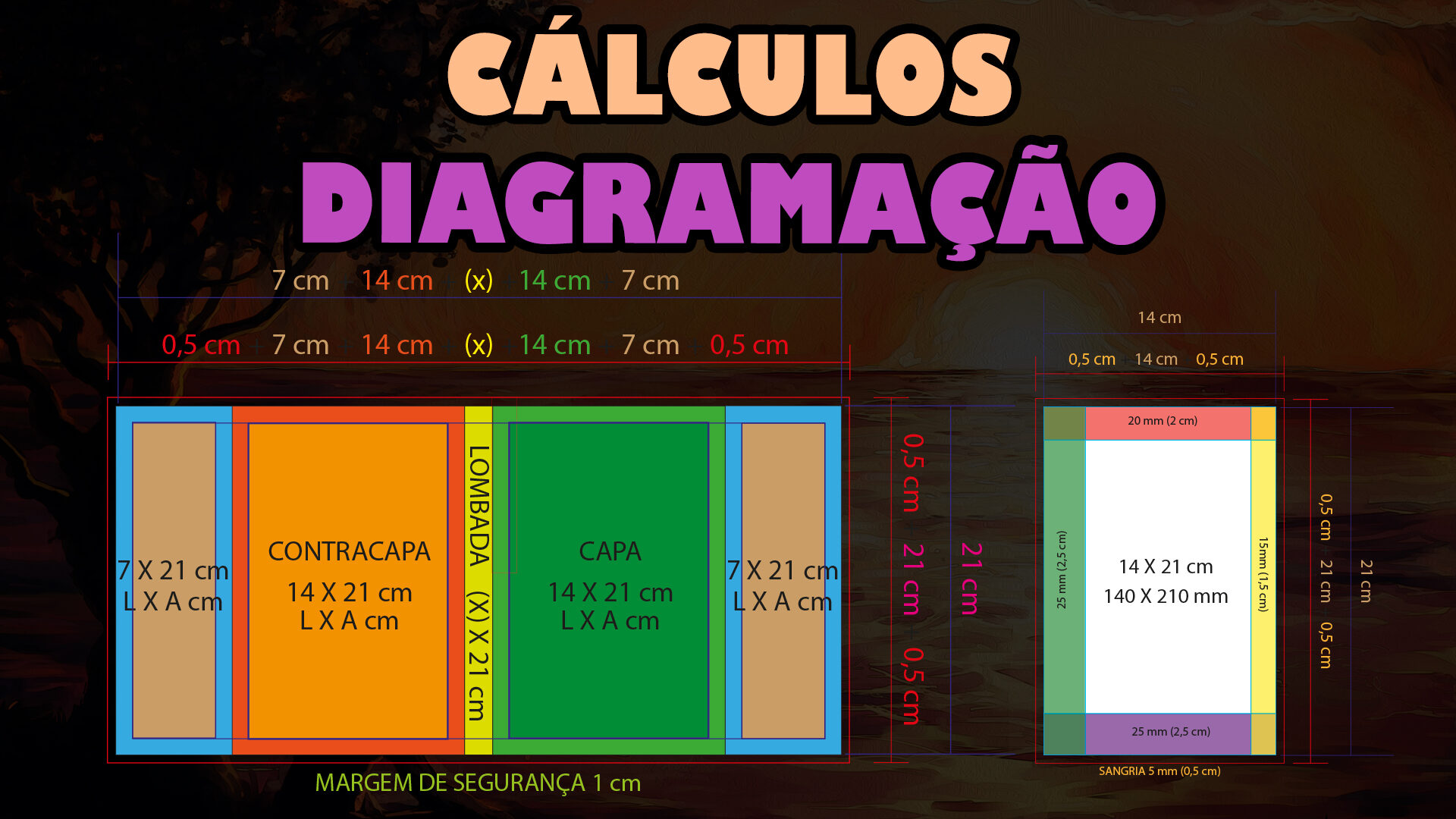
O processo de diagramação de um livro impresso pode parecer complexo, mas depois que entendemos a dinâmica das dimensões e dos cálculos, tudo fica mais simples na hora de montar sua capa. Antes de iniciar a diagramação da sua capa de livro impresso, você precisa saber a quantidade de páginas que seu miolo vai ter. Ela é essencial para o cálculo de lombada. Então você precisa diagramar primeiro o conteúdo da sua obra. É também a partir do miolo que você define o tamanho que vai ser seu livro (largura x altura). No padrão NACIONAL os mais utilizados são o 14 X 21 cm e o 16 X 23 cm. No KDP 5,5 X 8,5” (13,97 X 21,59 cm) e 6 X 9” (15,24 X 22,86 cm), mas existem muitas outras medidas em ambos. Tem um vídeo no meu CANAL que eu mostro como escolher o tamanho ideal para diagramar seu livro. https://youtu.be/MHgFGS5LPds Abaixo mostro o padrão de margens que utilizo nas minhas diagramações. Não é uma regra absoluta essas medidas. Você pode variar ao seu gosto, mas se atente ao mínimo de 1 cm em todo o miolo. Atente-se em fechar seu miolo com páginas múltiplas de quatro. Isso influencia na composição dos cadernos para montagem do miolo, principalmente em livros com poucas páginas. Depois de definido o tamanho, vamos seguir com o mesmo padrão da capa. Do exemplo acima, no NACIONAL, as orelhas são de 7 cm, mas você pode variar esse tamanho. O mínimo é de 4 cm e o máximo depende do limite da largura da sua capa. Se ela for de 14 cm o máximo de orelha seria de 12 cm. No INTERNACIONAL, modelo do KDP, não possui orelhas. Consulte a sua gráfica e as plataformas de publicação para ver qual o tamanho de orelha se tem o melhor aproveitamento de papel. Eu utilizo 7 cm, pois pela minha consulta, esse tamanho evita desperdício de papel e isso ajuda a diminuir o custo de impressão. A sangria padrão utilizada nas gráficas e nas plataformas de publicação do Brasil é de 5mm (0,5 cm) e no KDP 3,2mm (0,32 cm). Algumas gráficas/plataformas no Brasil, podem ter sangria diferente como é o caso da Fábrica do Livro que é de 2,5 mm (0,25 cm). A LOMBADA Essa parte requer atenção. Muitas das gráficas, quando solicitamos o orçamento ou nas plataformas de publicação como o KDP, UICLAP e BOK2, no momento que carregamos o miolo diagramado, fornecem o tamanho da lombada, mas você pode calcular a parte, caso utilize uma plataforma ou gráfica que não forneça essa informação. Aqui no site tem uma calculadora de lombada para livro impresso ONLINE e o KDP tem sua própria calculadora. CALCULADORA LeandrroVSilva® CALCULADORA KDP Também tem um vídeo no CANAL onde ensino a utilizar as calculadoras. https://youtu.be/77Ie__pMVtQ ATENÇÃO: Livros com poucas páginas podem ter a lombada grampeada. Consultar o limite nas plataformas ou gráficas da sua escolha. Com a medida da lombada em mãos é só alterar no modelo. É um processo bem simples. Já vou mostrar como alterar essas medidas nos modelos do InDesign disponibilizados gratuitamente. Também um MEGA PACK com todas as medidas e aulas personalizadas. No exemplo abaixo mostro a disposição dos elementos que utilizo na capa. Novamente, não é uma regra absoluta a posição deles. Fique à vontade para posicionar os mesmo conforme a necessidade do seu projeto. Como alterar as medidas de lombada no InDesign? Primeiro, você seleciona a ferramenta de página à sua esquerda. Seleciona a lombada. Com isso, vai habilitar acima, para você alterar as dimensões. Só alterar a largura, inserindo o valor calculado da lombada ou o valor fornecido pela plataforma de publicação ou gráfica. Depois disso, a lombada será ajustada e agora só reposicionar os elementos da lombada, alinhando ao centro dela. Com sua capa finalizada é só exportar para .PDF de IMPRESSÃO e mandar ver na publicação. Algumas plataformas, como a UICLAP e CLUBE DE AUTORES, exigem a capa no formato de imagem. Para conhecer vários processos de publicação e diagramação em detalhes, confira os vídeos no CANAL. Seguimos na luta e sempre em frente🚀 https://youtu.be/Ks9WG_cFOBIhttps://youtu.be/Etsy0PxpZGUhttps://youtu.be/x2GkMCDEonIhttps://www.youtube.com/watch?v=74mXravgN-Ehttps://www.youtube.com/watch?v=097CNbBY1T8https://www.youtube.com/watch?v=EkIiNRPmG8s
